
번역 요청하기
번역 요청하기
섹션 제목: “번역 요청하기”콘텐츠의 번역 화면을 열어, 직접 번역하거나 번역담당자에게 번역을 요청(Job 생성)하는 방법입니다.
이 페이지는 번역 요청 제출까지만 다룹니다. 제출했다고 담당자에게 전달되는 게 아니므로, 제출 뒤에는 담당자에게 할당하기에서 실제 할당까지 완료하세요.
번역 메뉴 접근
섹션 제목: “번역 메뉴 접근”방법 1: 콘텐츠 목록에서 접근
섹션 제목: “방법 1: 콘텐츠 목록에서 접근”- 콘텐츠 목록 화면에서 번역할 콘텐츠 찾기
- Operations 컬럼의 드롭다운 클릭
- Translate 선택
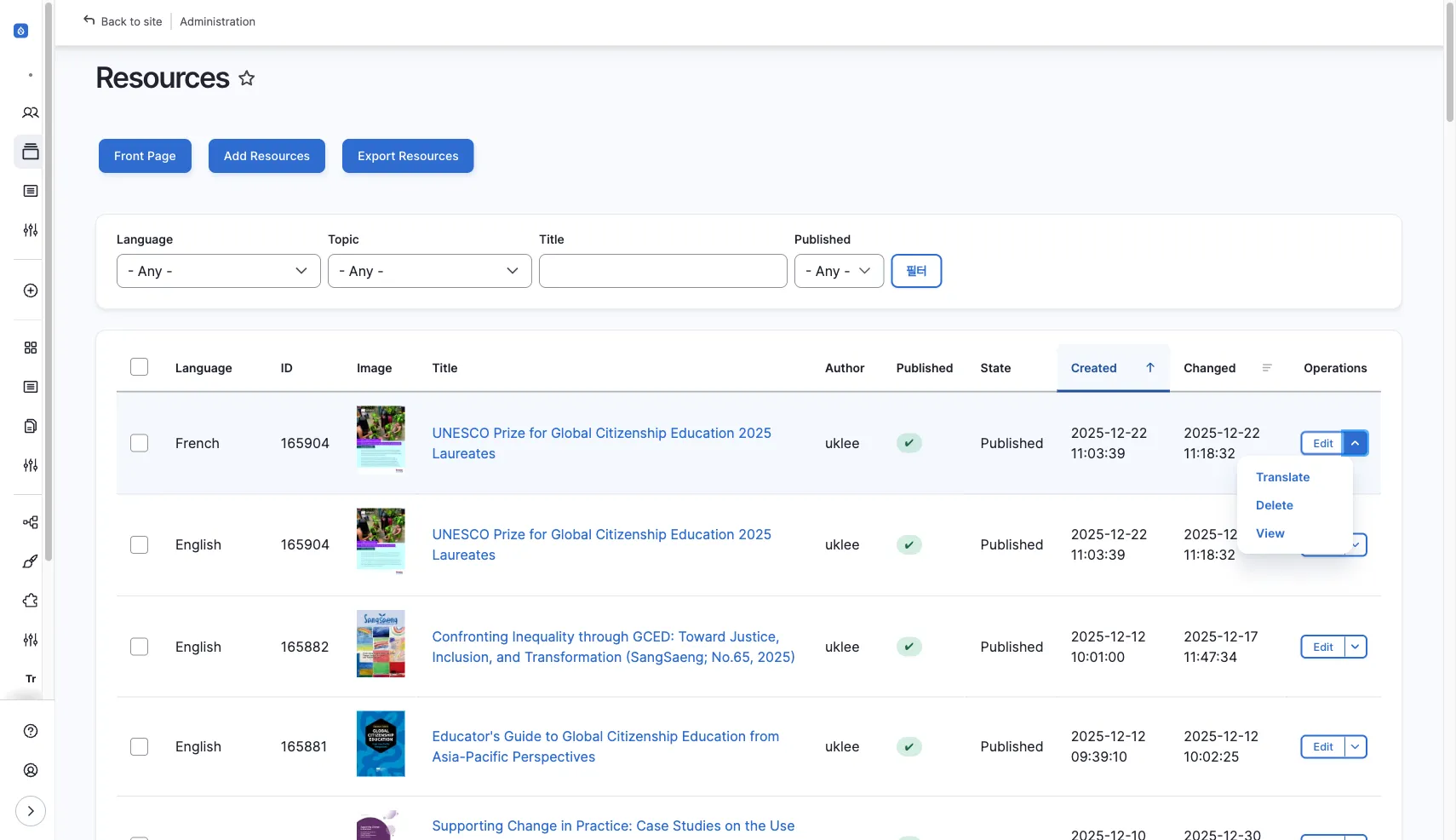
방법 2: 콘텐츠 편집 화면에서 접근
섹션 제목: “방법 2: 콘텐츠 편집 화면에서 접근”- 콘텐츠 편집 화면 진입
- 상단 탭에서 Translate 클릭
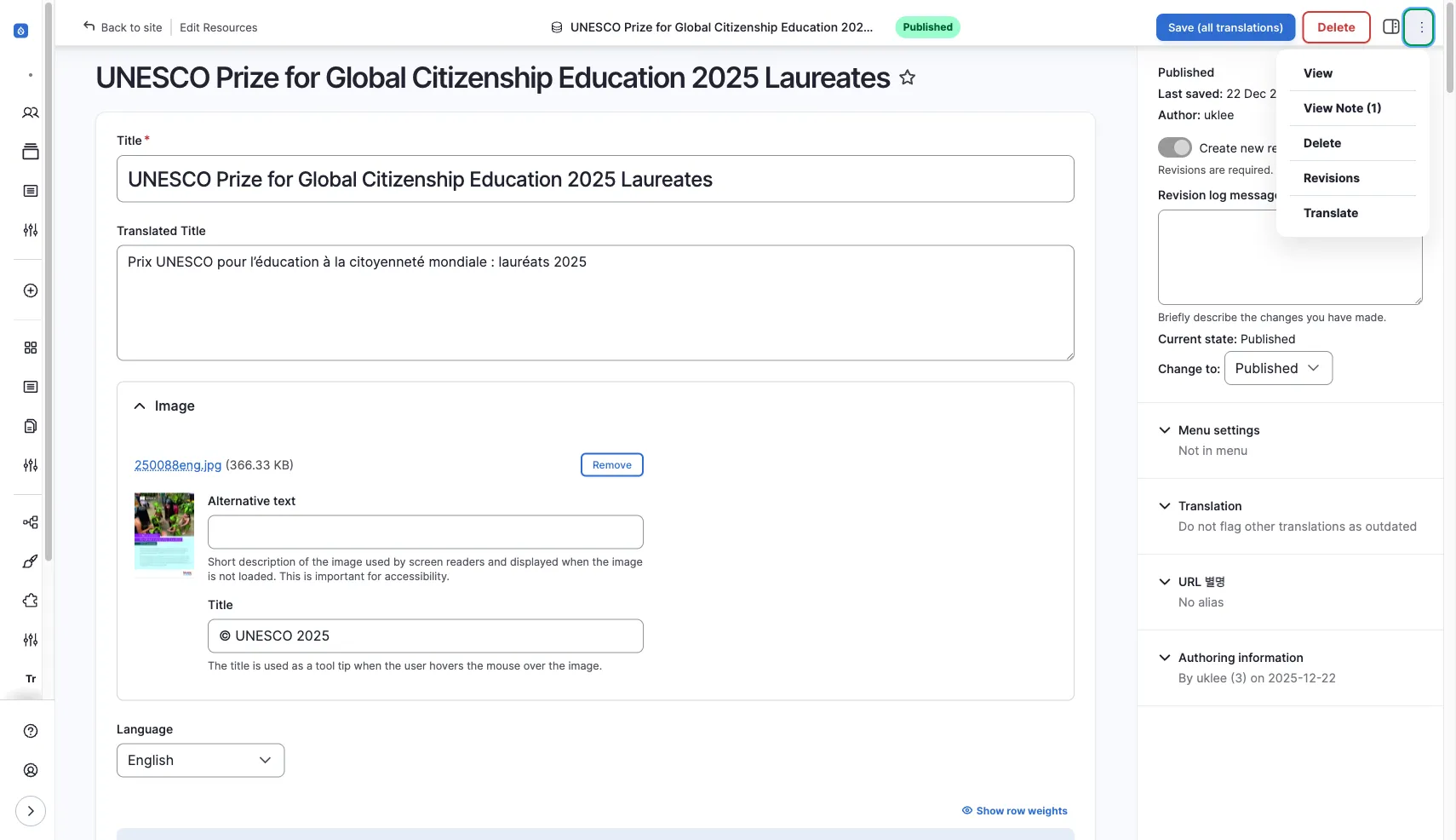
번역 화면 구성
섹션 제목: “번역 화면 구성”번역 화면(/node/{nid}/translations)에서 각 언어별 번역 상태를 확인할 수 있습니다.
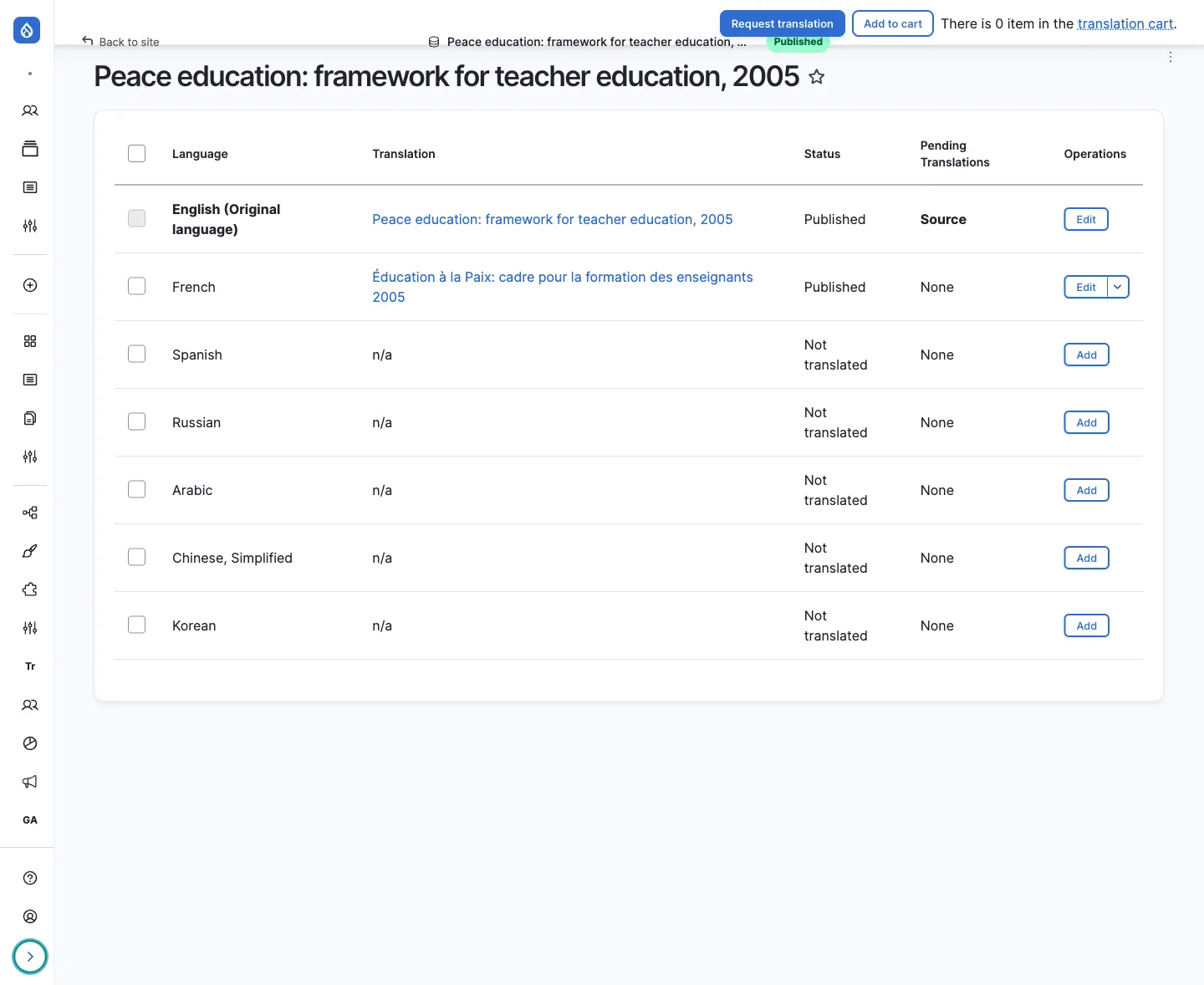
| 컬럼 | 설명 |
|---|---|
| Language | 언어명 |
| Translation | 번역 상태 (Original / Published / Not translated) |
| Operations | 작업 버튼 (View / Edit / Add) |
작업 버튼
섹션 제목: “작업 버튼”| 버튼 | 설명 |
|---|---|
| View | 해당 언어 번역본 열람 |
| Edit | 기존 번역 수정 |
| Add | 새 번역 추가 (직접 번역) |
| Request translation | 번역담당자에게 번역 요청 |
두 방식 중 어떤 것을 쓸지는 번역 관리 개요의 방식 선택 가이드를 참고하세요.
직접 번역
섹션 제목: “직접 번역”번역담당자가 직접 번역 작업을 수행합니다. 간단한 번역이나 즉시 처리가 필요한 경우에 활용합니다.
번역 진행 방법
섹션 제목: “번역 진행 방법”- 번역 화면에서 번역할 언어의 ⋮ (세로 점 세 개) 버튼 클릭
- 드롭다운 메뉴에서 Add 선택
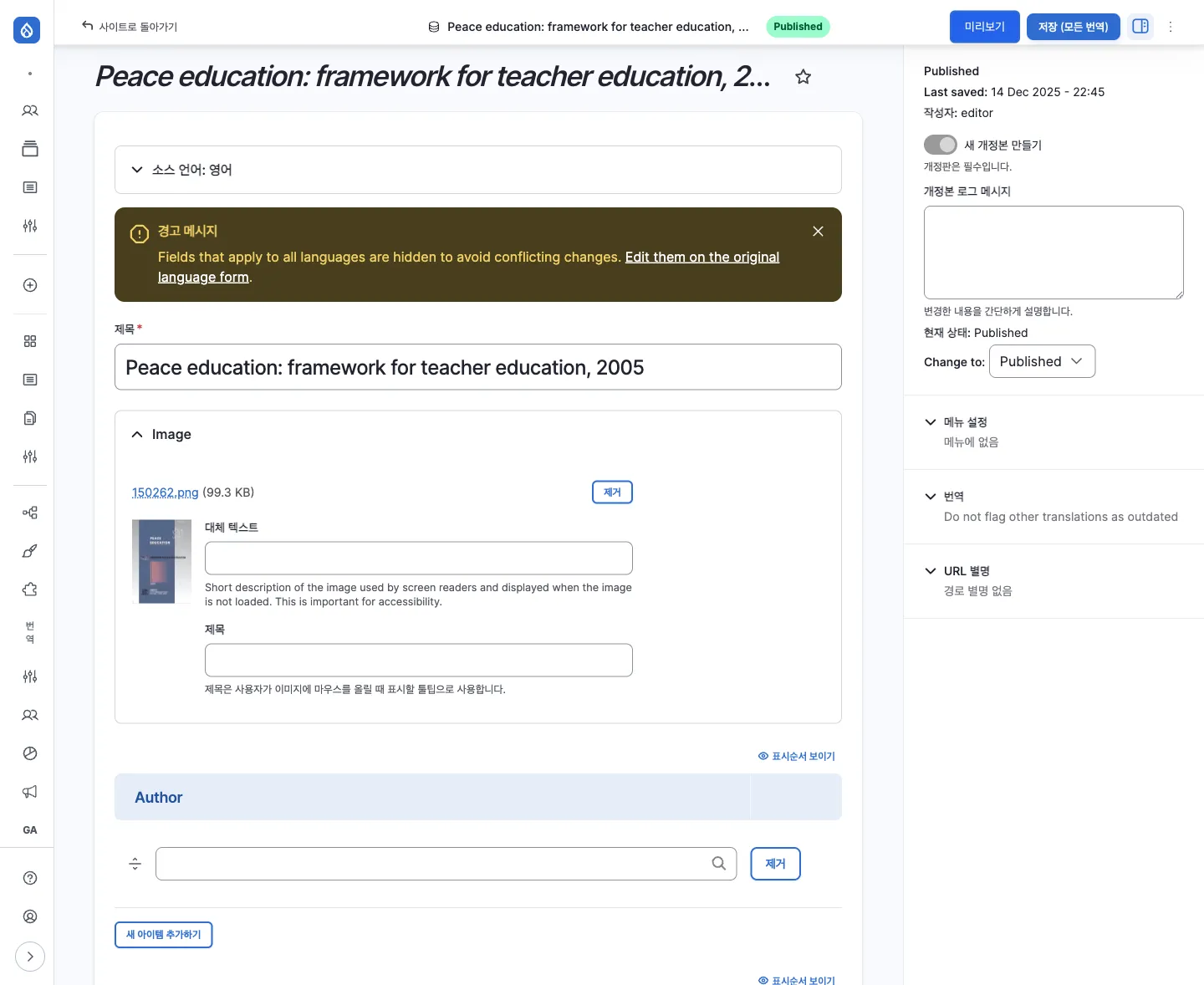
- 원래 언어(Original language)의 각 필드를 번역 언어로 변경
- Save 버튼 클릭
번역 대상 필드
섹션 제목: “번역 대상 필드”콘텐츠의 모든 필드가 함께 번역되지는 않습니다. 필드 유형에 따라 번역 방식이 다릅니다.
콘텐츠와 함께 번역되는 필드:
- Title (제목)
- Description (본문)
- 기타 텍스트 필드
번역이 불필요한 필드:
아래 필드들은 URL, 고유명사, 메타데이터 등으로 번역하지 않습니다.
- Author
- Corporate Author
- DB URL
- Ebook URL
- File
- Resource Info (Format, File type)
- Resource URL
- Translate Title
- Translator
- Year of publication
번역 요청 (Job 생성)
섹션 제목: “번역 요청 (Job 생성)”DB 총괄관리자가 번역이 필요한 콘텐츠를 등록(Request translation)합니다.
요청 절차
섹션 제목: “요청 절차”- 번역 화면에서 번역할 언어 선택 (체크박스)
- Request translation 버튼 클릭
- Provider 드롭다운에서 Drupal User (프랑스어 UI: Utilisateur Drupal) 선택
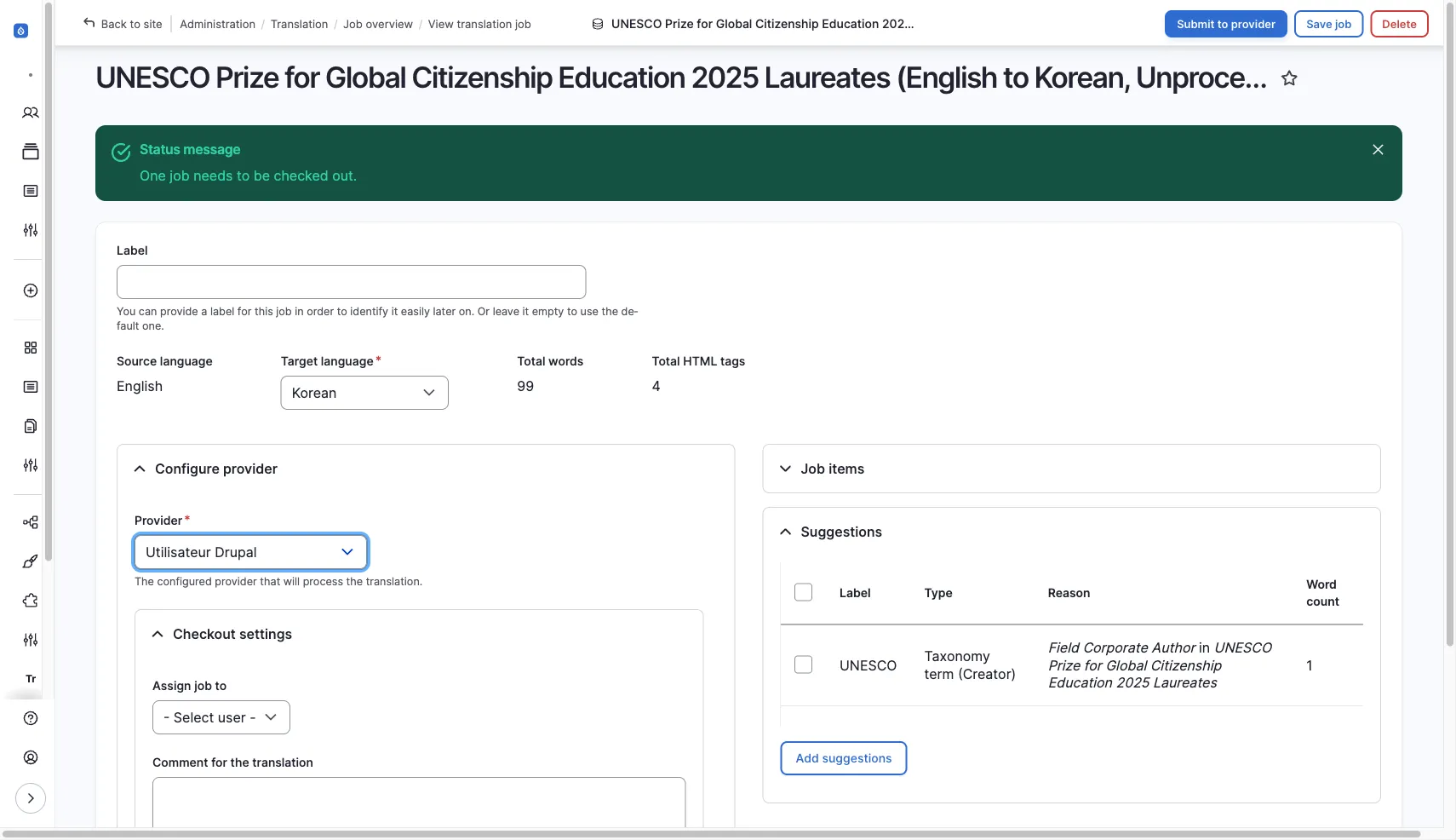
- 담당자를 고릅니다. 단건 화면의 Assign job to에서 고릅니다. 고른 뒤에는 반드시 5번까지 마쳐야 전달됩니다.
- Submit to provider 클릭
제출 후 상태
섹션 제목: “제출 후 상태”- 일감 등록: 번역 요청이 시스템에 등록됩니다. 담당자를 고르지 않았다면 담당자 없는 상태로 남습니다
- 꼭 확인: 여기서 끝이 아닙니다. 담당자에게 할당하기에서 Assigned 탭에 담당자 이름이 있는지 확인하세요
- 번역 진행: 담당자 이름이 확인된 뒤 담당자가 직접 번역 입력
- 검토 및 저장: DB 총괄관리자가 검토 후 Save as completed로 번역 완료 (검토 절차는 번역 검토·철회 참고)
자주 묻는 질문
섹션 제목: “자주 묻는 질문”Q: Assign job to에 “There are no users available to assign” (또는 원하는 사람이 안 뜹니다)
섹션 제목: “Q: Assign job to에 “There are no users available to assign” (또는 원하는 사람이 안 뜹니다)”A: 목록에는 해당 언어쌍 스킬 + 번역 권한 + 활성 계정을 모두 갖춘 사람만 뜹니다. 아무도 안 뜨면 그 언어쌍(예: Russian → French) 스킬을 가진 번역담당자가 없다는 뜻입니다.
- 원인 확인: People에서 담당자 계정의 Translation skills에 해당 언어쌍이 있는지 확인 (예: Job 136이 Russian → French라면 “Russian → French” 스킬 필요)
- 스킬이 없으면: 최고관리자가 Translation skills 설정으로 언어쌍을 추가한 뒤 다시 열면 목록에 나타납니다
- 스킬 추가 전에 제출해야 한다면: 담당자 없이 Submit to provider해도 됩니다. 작업이 미할당(Unassigned) 상태로 등록되고, 스킬 설정 후 Manage Tasks에서 할당하면 됩니다
- 스킬을 추가했는데도 안 뜨면: 번역 권한(다큐멘탈리스트 역할)과 계정 활성 상태를 확인하세요
Q: 한 번에 여러 건을 신청했는데 일부가 꼬입니다
섹션 제목: “Q: 한 번에 여러 건을 신청했는데 일부가 꼬입니다”A: 2026-09-14 수정 전까지 다중 제출 시 할당 저장 버그가 있었습니다 (운영 배포 완료). 지금은 해결됐지만, 제출 후에는 반드시 할당이 실제로 됐는지 확인하는 방법으로 Assignee를 검증하세요.
다음 단계
섹션 제목: “다음 단계”- 담당자에게 할당하기: 제출한 요청을 담당자에게 실제로 배정
- 번역 검토·철회: 담당자가 제출한 번역 검토 또는 요청 철회