
담당자에게 할당하기
담당자에게 할당하기
섹션 제목: “담당자에게 할당하기”제출된 번역 요청(Job)을 번역담당자에게 실제로 배정하는 방법입니다.
Manage Tasks 화면에서 미할당 작업을 찾아 담당자를 지정하고, 실제로 반영됐는지 검증합니다. 번역 요청 제출 자체는 번역 요청하기에서 다룹니다.
”요청”과 “할당”은 별개입니다
섹션 제목: “”요청”과 “할당”은 별개입니다”“번역 업무를 할당한다”는 하나의 동작이 아니라 아래 3단계로 이루어집니다. 이 중 어느 단계에서 멈췄는지에 따라 번역담당자에게 작업이 보이지 않을 수 있습니다.
| 단계 | 내용 | 수행 주체 |
|---|---|---|
| ① 스킬 설정 | People에서 Translation skills(번역 가능 언어 쌍) 설정 → 할당받을 자격만 생김 | 최고관리자 |
| ② Job 생성/제출 | 콘텐츠 번역 화면에서 Request translation 제출 → 작업이 시스템에 등록되지만 아직 미할당(Unassigned/Eligible) 상태 | DB 총괄관리자 |
| ③ 실제 할당 | 번역담당자가 Eligible 탭에서 Assign to me로 직접 가져가거나, 관리자가 Manage Tasks에서 특정 담당자를 명시적으로 지정 | 번역담당자 또는 DB 총괄관리자 |
①②만 완료하고 ③을 건너뛰면, Job은 시스템에 존재하지만 담당자가 지정되지 않은 채로 남아 있어 번역담당자의 Pending 탭에는 절대 노출되지 않습니다. ①②를 완료했다고 해서 자동으로 ③까지 되는 것이 아니므로, 반드시 Manage Tasks에서 할당이 실제로 됐는지 확인하세요.
예시: DB 총괄관리자가 번역담당자 A에게 리소스 “Global Citizenship Education Report”의 한국어 번역을 맡기려는 상황
| 단계 | 실제로 한 일 | 실제 시스템 상태 |
|---|---|---|
| ① | People에서 A의 계정에 English → Korean 스킬을 설정함 | A는 영→한 작업을 받을 자격만 갖춘 상태. 아직 이 리소스와는 무관 |
| ② | 리소스 편집 화면에서 Request translation을 제출함 | 리소스가 Job으로 등록됨. 하지만 담당자는 아직 아무도 지정되지 않음(Unassigned) |
| ③ | (만약 이 단계를 잊고 여기서 끝냈다면) | Job은 Manage Tasks의 Unassigned and ongoing 탭에 계속 남아있고, A의 Pending 탭에는 영원히 뜨지 않음 |
A가 실제로 작업을 받으려면, 위 표의 ③번 줄처럼 아래 둘 중 하나가 반드시 일어나야 합니다:
- DB 총괄관리자가 Manage Tasks → Unassigned and ongoing에서 해당 리소스를 체크 → Assign to… → A를 지정 → Apply
- 또는 A 본인이 Eligible 탭(
/translate/elegible)에서 이 리소스를 찾아 Assign to me 클릭
이 절차까지 완료해야 A의 Pending 탭(/translate/pending)에 리소스가 나타나고, 비로소 번역을 시작할 수 있습니다.
flowchart LR
    A[① 스킬 설정] -->|자격 부여| B[② Job 생성·제출]
    B -->|미할당 상태로 등록| C[Eligible 대기]
    C -->|Assign to me| D[③ 실제 할당 완료]
    C -->|관리자가 Manage Tasks에서 지정| D
    D --> E[Pending 탭 노출]
Manage Tasks 화면
섹션 제목: “Manage Tasks 화면”| 항목 | 내용 |
|---|---|
| 위치 | Manage Tasks |
| 경로 | /manage-translate |
| 접근 권한 | DB 총괄관리자, 최고관리자 |
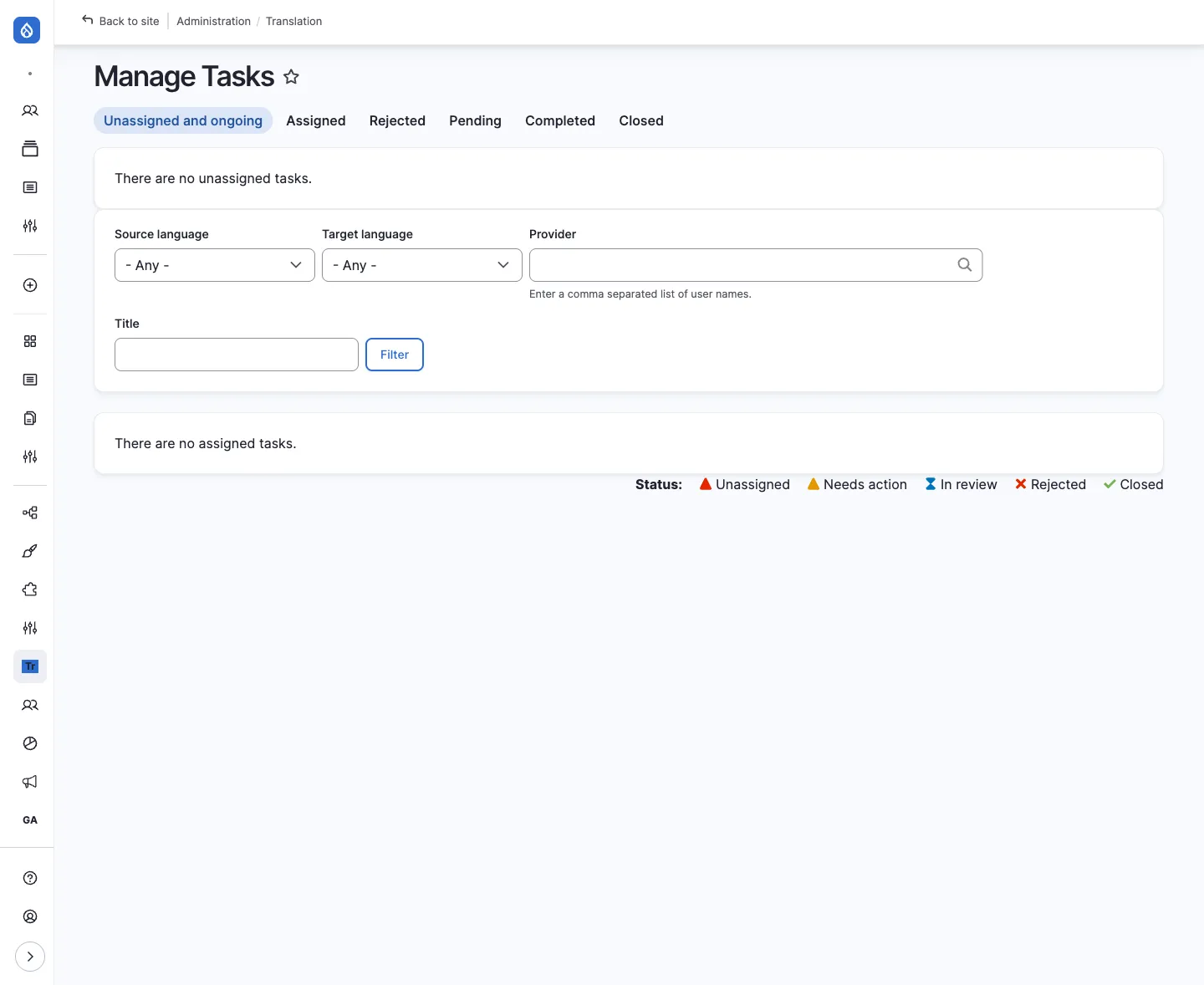
관리자는 이 페이지에서 모든 번역 작업의 할당 상태를 확인하고, 실제 할당(담당자 지정)을 수행합니다.
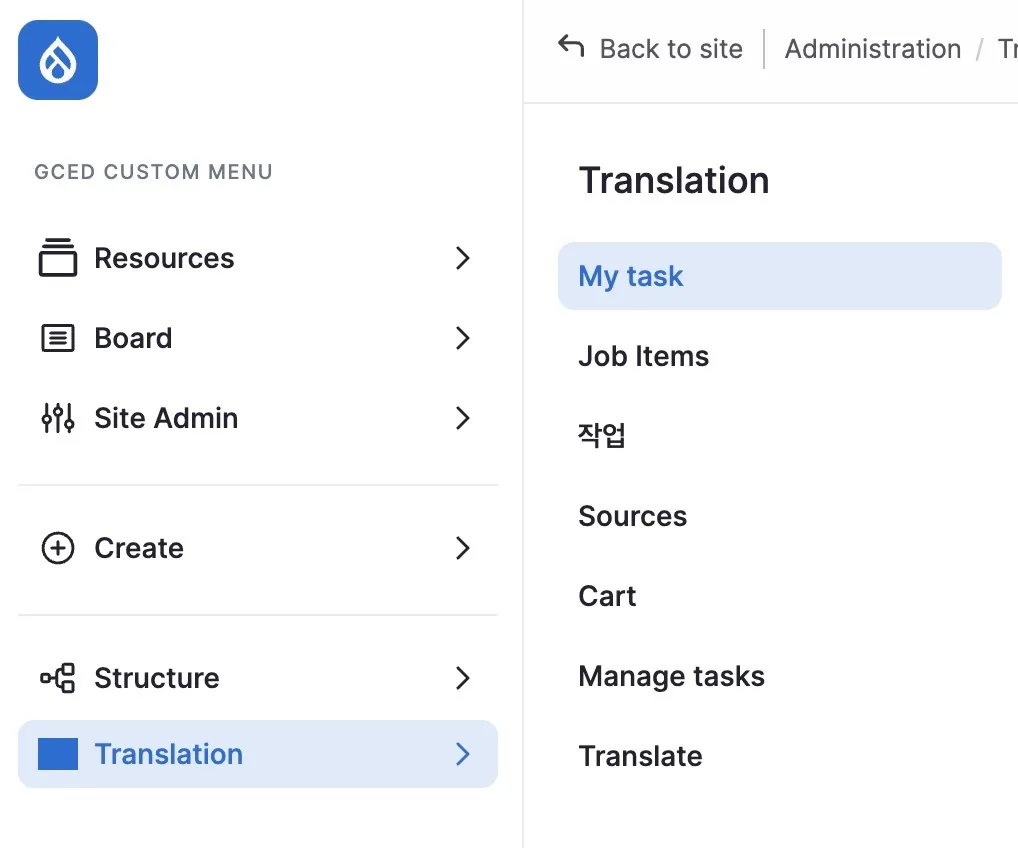
사이드바 Translation 메뉴에서 My task / Manage tasks / Translate를 바로 고를 수 있습니다. 번역 확인용은 My task, 할당 실행용은 Manage tasks입니다.
탭 구성
섹션 제목: “탭 구성”| 탭 | 의미 |
|---|---|
| Unassigned and ongoing | 아직 담당자가 지정되지 않은 전체 작업 |
| Assigned | 담당자가 지정된 작업 (Pending+Completed+Rejected) |
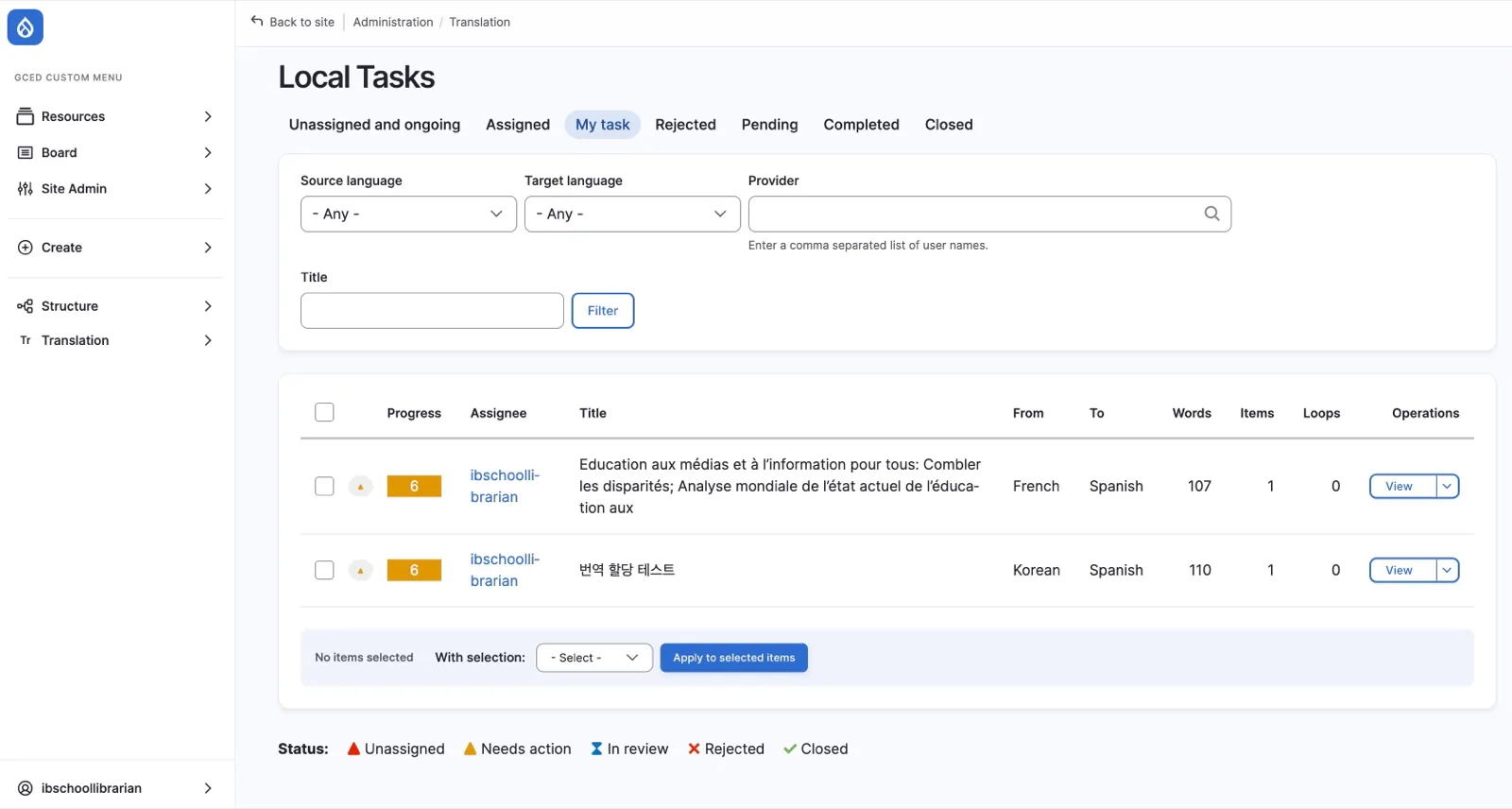
| My task | 로그인한 나에게 할당된 작업만 (/manage-translate/my_task, 담당자 입력 없이 자동 필터링 |
| Rejected / Pending / Completed / Closed | 상태별 세부 목록 |
My task: 내 작업만 보기
섹션 제목: “My task: 내 작업만 보기”Manage Tasks의 탭이 많아 헷갈리면 My task를 쓰세요. 로그인 계정 기준으로 자동 필터링되어 담당자 입력 없이 바로 내 담당분만 보입니다. 번역자에게 “내 일 확인”을 안내할 때도 이 경로가 가장 짧습니다. (번역자 본인 화면 안내는 번역자용 번역 작업을 참고하세요.)
실제로 할당하는 방법 (핵심 절차)
섹션 제목: “실제로 할당하는 방법 (핵심 절차)”담당자가 비어 있는 일감은 아래 절차로 지정하세요.
- Unassigned and ongoing 탭에서 방금 제출한 번역 요청을 찾습니다
- 해당 행의 체크박스를 선택합니다 (여러 건을 한 번에 선택 가능)
- 화면 하단(또는 상단)의 With selection 드롭다운에서 **Assign to…**를 선택합니다
- 번역담당자의 사용자명을 입력합니다
- Apply to selected items 버튼을 클릭합니다
- 지정이 끝나면 해당 작업이 Assigned 탭으로 이동하고, Assignee 칸에 담당자 이름이 표시됩니다
할당이 실제로 됐는지 확인하는 방법
섹션 제목: “할당이 실제로 됐는지 확인하는 방법”할당 작업 후에는 담당자 이름이 제대로 들어갔는지 꼭 확인하세요. 화면에 완료 메시지가 떠도 저장이 안 된 경우가 있을 수 있습니다.
- Assigned 탭으로 이동
- Provider 칸에 방금 지정한 번역담당자의 사용자명을 입력 후 Filter
- 방금 등록한 일감 제목이 목록에 뜨는지, Assignee 칸에 담당자 이름이 표시되는지 확인
- 목록에 없거나 Assignee가 비어 있다면 아직 지정이 안 된 것입니다. 위 절차를 다시 진행하세요
- 할당된 번역 작업을 클릭하여 번역 진행 화면(
/translate/items/{tid})으로 이동 가능
자주 묻는 질문
섹션 제목: “자주 묻는 질문”Q: 번역담당자에게 할당했는데, 본인은 안 보인다고 해요
섹션 제목: “Q: 번역담당자에게 할당했는데, 본인은 안 보인다고 해요”A: 아래 순서로 확인하세요.
- 정말 실제 할당까지 했는지 확인: Request translation을 제출한 것과 실제 할당은 다른 단계입니다. Translation skills 설정이나 Job 제출만으로는 담당자가 지정되지 않습니다. 반드시 실제로 할당하는 방법의 절차(체크박스 선택 → Assign to… → Apply)를 거쳤는지 확인하세요
- Assigned 탭 + Provider 필터로 검증: 할당이 실제로 됐는지 확인하는 방법대로 해당 담당자의 사용자명으로 필터링해서 Assignee 컬럼에 이름이 실제로 채워졌는지 확인
- 여기서도 안 보이면: 아직 Unassigned and ongoing 탭에 담당자 없는 상태로 남아있을 가능성이 큽니다. 다시 할당 절차를 진행하세요
다음 단계
섹션 제목: “다음 단계”- 번역 검토·철회: 담당자가 제출한 번역 검토 또는 요청 철회
- 번역자용 번역 작업: 담당자 입장의 화면 안내