
1.2.3. 당첨자 발표 및 관리
1.2.3.1 당첨자 발표 메뉴
섹션 제목: “1.2.3.1 당첨자 발표 메뉴”메뉴 접근
섹션 제목: “메뉴 접근”좌측 메뉴에서 당첨자 발표를 클릭하면 하위 메뉴가 표시됩니다:
| 메뉴 | 설명 |
|---|---|
| 당첨자 발표 관리 | 등록된 당첨자 발표 목록 |
| 당첨자 발표 등록 | 새 당첨자 발표 작성 |
| Re-Order | 당첨자 발표 순서 변경 |
1.2.3.2 당첨자 발표 목록
섹션 제목: “1.2.3.2 당첨자 발표 목록”목록 화면
섹션 제목: “목록 화면”당첨자 발표 > 당첨자 발표 관리 클릭 시 등록된 당첨자 발표 목록이 표시됩니다.
목록 구성
섹션 제목: “목록 구성”| 컬럼 | 설명 |
|---|---|
| 제목 | 당첨자 발표 제목 (클릭하여 편집) |
| 발행일시 | 발표 일시 |
| 노출 | Y(노출) / N(비노출) |
| 날짜 | 등록일 |
1.2.3.3 새 당첨자 발표 등록
섹션 제목: “1.2.3.3 새 당첨자 발표 등록”템플릿 복사 방식 (권장)
섹션 제목: “템플릿 복사 방식 (권장)”새 당첨자 발표 등록 시, 기존 당첨자 발표 게시물의 템플릿을 복사하여 텍스트만 수정하는 방식으로 작성하세요.
- 복사 방법
- 당첨자 발표 관리 목록에서 기존 게시물 제목 클릭
- 편집 화면에서 본문 영역 전체 선택 (Ctrl+A / Cmd+A)
- 복사 (Ctrl+C / Cmd+C)
- 새 당첨자 발표 등록 화면으로 이동
- 본문에 붙여넣기 (Ctrl+V / Cmd+V)
- 텍스트 내용만 수정 (당첨자 이름, 작품명 등)
- 주의사항
경고: 기존 템플릿의 HTML 구조를 변경하거나 새로운 요소를 추가하면 프론트엔드 스타일이 깨질 수 있습니다. 기존 템플릿에 맞춰 스타일이 적용되어 있으므로, 반드시 텍스트 내용만 수정하세요.
- 템플릿 구조 변경 금지
- 새로운 테이블/div 추가 금지
- 기존 클래스명 수정 금지
등록 방법
섹션 제목: “등록 방법”- 당첨자 발표 등록 버튼 클릭 (목록 상단)
- 또는 좌측 메뉴에서 당첨자 발표 > 당첨자 발표 등록 클릭
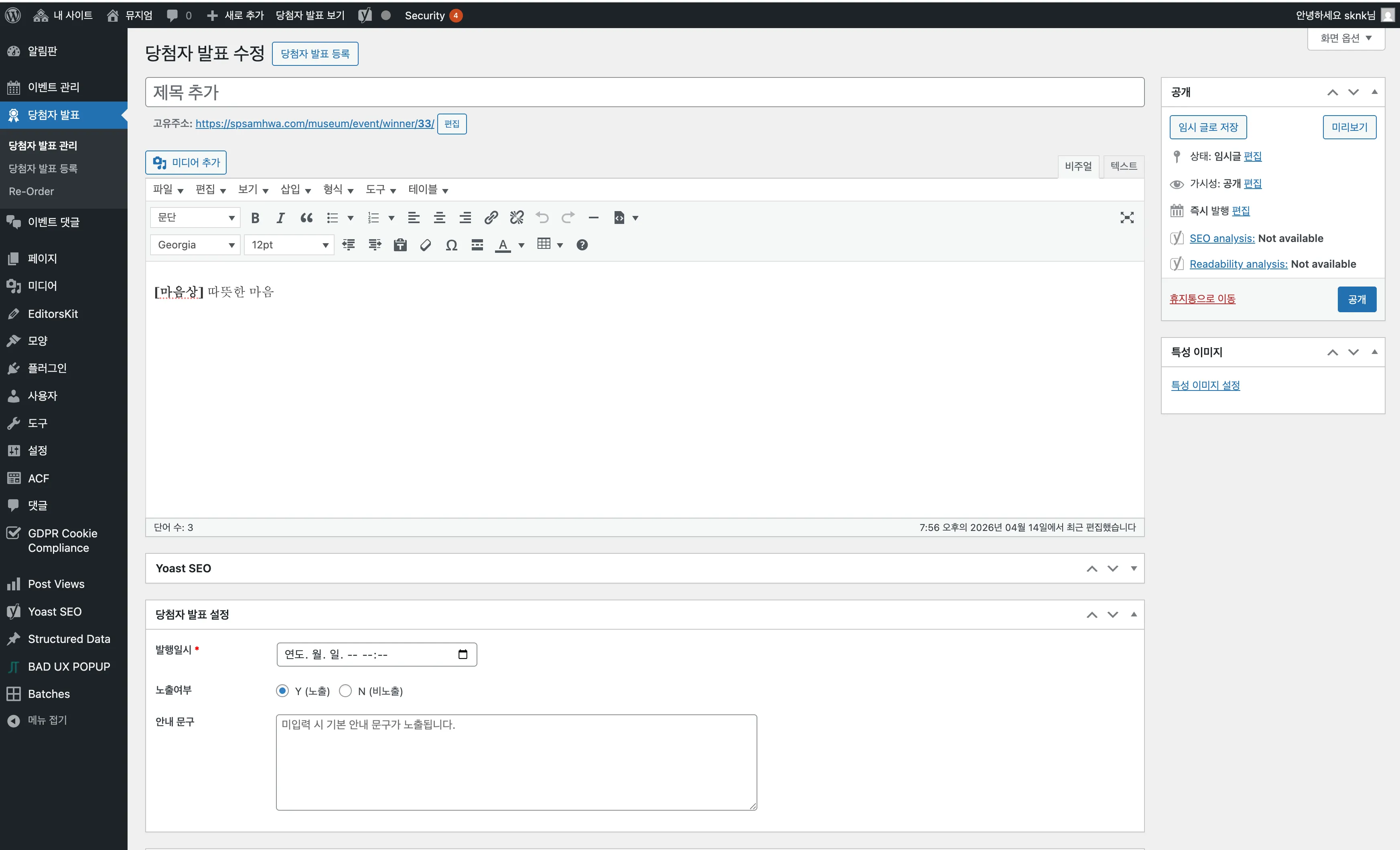
기본 정보 입력
섹션 제목: “기본 정보 입력”-
제목
-
당첨자 발표의 제목을 입력합니다
-
예: “[마음상] 따뜻한 마음”
-
고유주소 (URL)
-
제목 입력 시 자동 생성됩니다
-
편집 버튼 클릭하여 수정 가능
-
예:
https://spsamhwa.com/museum/event/winner/33/ -
내용 (본문)
에디터로 당첨자 발표 상세 내용을 작성합니다:
| 탭 | 설명 |
|---|---|
| 비주얼 | 서식이 적용된 편집 화면 |
| 텍스트 | HTML 직접 편집 |
미디어 추가 버튼으로 이미지, 파일 등을 삽입할 수 있습니다.
1.2.3.4 당첨자 발표 설정
섹션 제목: “1.2.3.4 당첨자 발표 설정”편집 화면 하단의 당첨자 발표 설정 섹션에서 상세 옵션을 설정합니다.
발행일시 (필수)
섹션 제목: “발행일시 (필수)”당첨자 발표가 공개되는 날짜와 시간을 설정합니다.
- 날짜 선택 필드 클릭
- 캘린더에서 날짜 및 시간 선택
- 형식: 연도. 월. 일. — —:—
노출여부
섹션 제목: “노출여부”웹사이트에 당첨자 발표 노출 여부를 설정합니다.
| 옵션 | 설명 |
|---|---|
| Y (노출) | 웹사이트에 표시됨 |
| N (비노출) | 웹사이트에 표시되지 않음 |
- 본 항목은 우측 사이드바의 공개 패널 내 가시성 설정보다 우선 적용됩니다.
- 따라서 본 항목에서 N을 선택한 경우, 가시성이 공개로 설정되어 있더라도 게시글은 노출되지 않습니다.
안내 문구
섹션 제목: “안내 문구”당첨자 발표 페이지에 표시할 안내 문구를 입력합니다.
- 미입력 시 기본 안내 문구가 노출됩니다
- 예: 축하 메시지, 상품 수령 안내 등
1.2.3.5 특성 이미지 설정
섹션 제목: “1.2.3.5 특성 이미지 설정”우측 사이드바의 특성 이미지 섹션에서 대표 이미지를 설정합니다.
- 특성 이미지 설정 클릭
- 미디어 라이브러리에서 이미지 선택 또는 새로 업로드
- 특성 이미지로 설정 클릭
권장 이미지 규격
섹션 제목: “권장 이미지 규격”| 용도 | 권장 크기 | 형식 |
|---|---|---|
| 특성 이미지 | 1200 x 630px | JPG, WebP |
| 본문 이미지 | 1920 x 1080px | JPG, WebP |
1.2.3.6 발행하기
섹션 제목: “1.2.3.6 발행하기”공개 패널
섹션 제목: “공개 패널”우측 사이드바의 공개 패널에서 발행 옵션을 설정합니다.
| 옵션 | 설명 |
|---|---|
| 임시 글로 저장 | 발행하지 않고 저장만 |
| 미리보기 | 발행 전 미리보기 |
| 상태 | 발행됨 / 임시글 |
| 가시성 | 공개 / 비공개 |
| 즉시 발행 | 발행 일시 설정 |
- 본 항목은 당첨자 발표 설정의 노출 여부를 Y로 설정한 경우에만 적용되며, 게시글 공개 시 반드시 함께 설정해 주시기 바랍니다.
새 당첨자 발표 발행
섹션 제목: “새 당첨자 발표 발행”- 모든 필수 항목 입력 완료
- 공개 버튼 클릭
기존 당첨자 발표 업데이트
섹션 제목: “기존 당첨자 발표 업데이트”- 내용 수정 후
- 업데이트 버튼 클릭
1.2.3.7 당첨자 발표 수정
섹션 제목: “1.2.3.7 당첨자 발표 수정”수정 방법
섹션 제목: “수정 방법”- 당첨자 발표 목록에서 수정할 항목 제목 클릭
- 편집 화면에서 내용 수정
- 업데이트 클릭
1.2.3.8 당첨자 발표 삭제
섹션 제목: “1.2.3.8 당첨자 발표 삭제”휴지통으로 이동
섹션 제목: “휴지통으로 이동”- 편집 화면에서 휴지통으로 이동 링크 클릭
- 또는 목록에서 마우스 오버 후 휴지통 클릭
영구 삭제
섹션 제목: “영구 삭제”- 휴지통 탭 클릭
- 영구 삭제 클릭
주의: 영구 삭제된 항목은 복구할 수 없습니다.
1.2.3.9 순서 변경
섹션 제목: “1.2.3.9 순서 변경”좌측 메뉴의 당첨자 발표 > Re-Order에서 당첨자 발표 순서를 드래그 앤 드롭으로 변경할 수 있습니다.
1.2.3.10 자주 묻는 질문
섹션 제목: “1.2.3.10 자주 묻는 질문”Q: 당첨자 발표가 웹사이트에 표시되지 않아요
섹션 제목: “Q: 당첨자 발표가 웹사이트에 표시되지 않아요”A: 다음을 확인하세요:
- 노출여부가 Y(노출)로 설정되어 있는지
- 상태가 발행됨인지
- 발행일시가 현재 시간 이전인지
Q: 발행일시를 변경하고 싶어요
섹션 제목: “Q: 발행일시를 변경하고 싶어요”A:
- 당첨자 발표 편집 화면 접속
- 당첨자 발표 설정 > 발행일시 수정
- 업데이트 클릭
Q: 당첨자 이름을 일부만 표시하고 싶어요
섹션 제목: “Q: 당첨자 이름을 일부만 표시하고 싶어요”A: 본문에 당첨자 이름 입력 시 직접 마스킹하여 입력하세요.
- 예: “김**”, “이진”, “박민”