
1.2.1. 이벤트 생성 및 관리
1.2.1.1 이벤트 목록
섹션 제목: “1.2.1.1 이벤트 목록”메뉴 접근
섹션 제목: “메뉴 접근”좌측 메뉴에서 이벤트 관리 > 이벤트 관리를 클릭하면 이벤트 목록 화면으로 이동합니다.
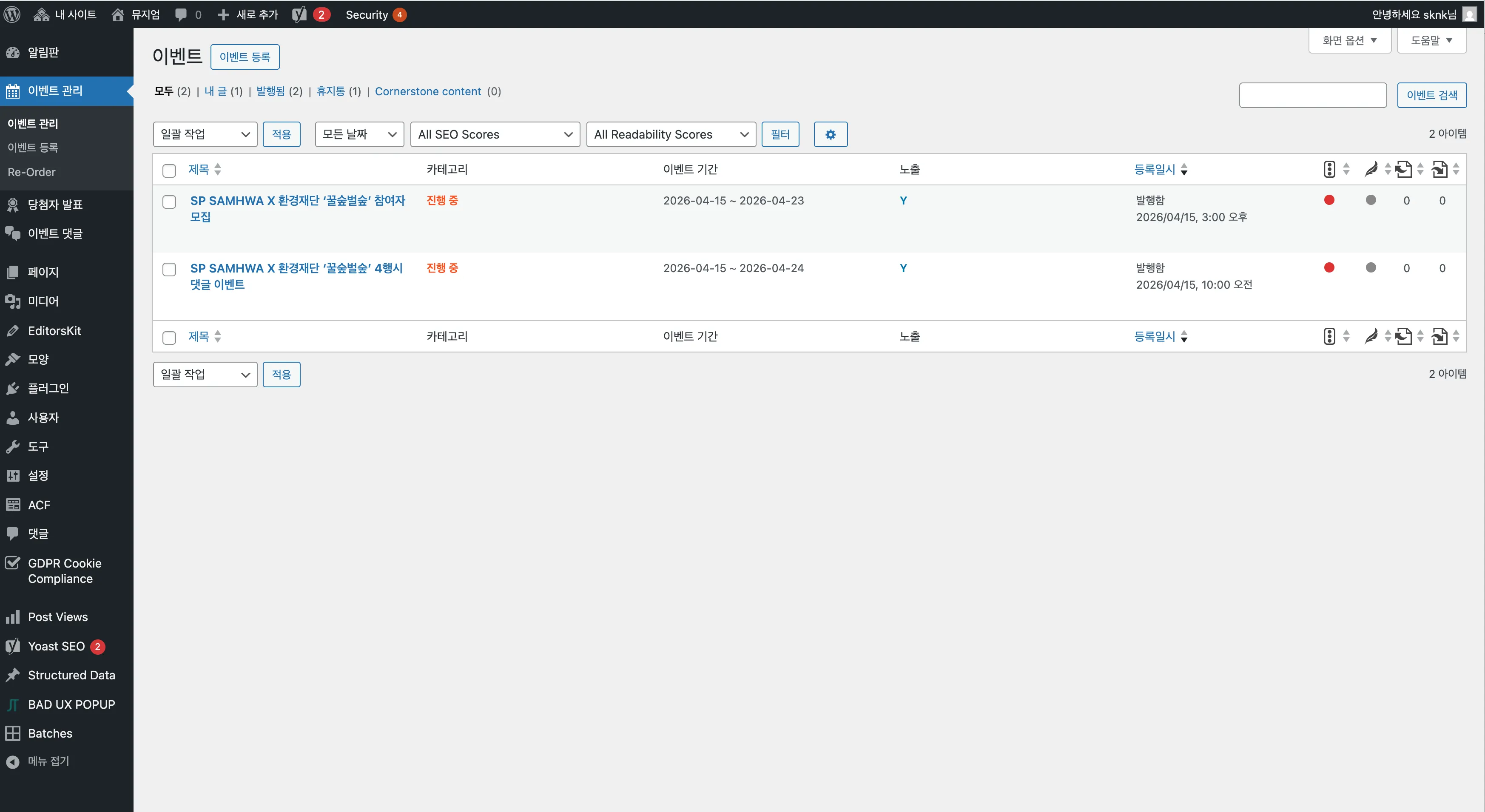
목록 구성
섹션 제목: “목록 구성”| 컬럼 | 설명 |
|---|---|
| 제목 | 이벤트 제목 (클릭하여 편집 화면으로 이동) |
| 카테고리 | 진행 중 / 종료 상태 표시 |
| 이벤트 기간 | 시작일 ~ 종료일 |
| 노출 | Y(노출) / N(비노출) 상태 |
| 등록일시 | 이벤트 등록 날짜 및 시간 |
탭 필터
섹션 제목: “탭 필터”목록 상단의 탭으로 이벤트를 필터링할 수 있습니다:
| 탭 | 설명 |
|---|---|
| 모두 | 전체 이벤트 |
| 내 글 | 내가 작성한 이벤트 |
| 발행됨 | 발행된 이벤트 |
| 휴지통 | 삭제된 이벤트 |
일괄 작업
섹션 제목: “일괄 작업”여러 이벤트를 한 번에 처리하려면:
- 처리할 이벤트 체크박스 선택
- 일괄 작업 드롭다운에서 작업 선택
- 적용 클릭
1.2.1.2 새 이벤트 등록
섹션 제목: “1.2.1.2 새 이벤트 등록”등록 방법
섹션 제목: “등록 방법”- 이벤트 등록 버튼 클릭 (목록 상단)
- 또는 좌측 메뉴에서 이벤트 관리 > 이벤트 등록 클릭
기본 정보 입력
섹션 제목: “기본 정보 입력”-
제목
-
이벤트의 메인 제목을 입력합니다
-
목록 및 상세 페이지에 표시됩니다
-
내용 (본문)
-
비주얼 에디터 또는 텍스트 에디터로 작성
-
이미지, 텍스트 서식 등을 자유롭게 구성할 수 있습니다
1.2.1.3 이벤트 설정
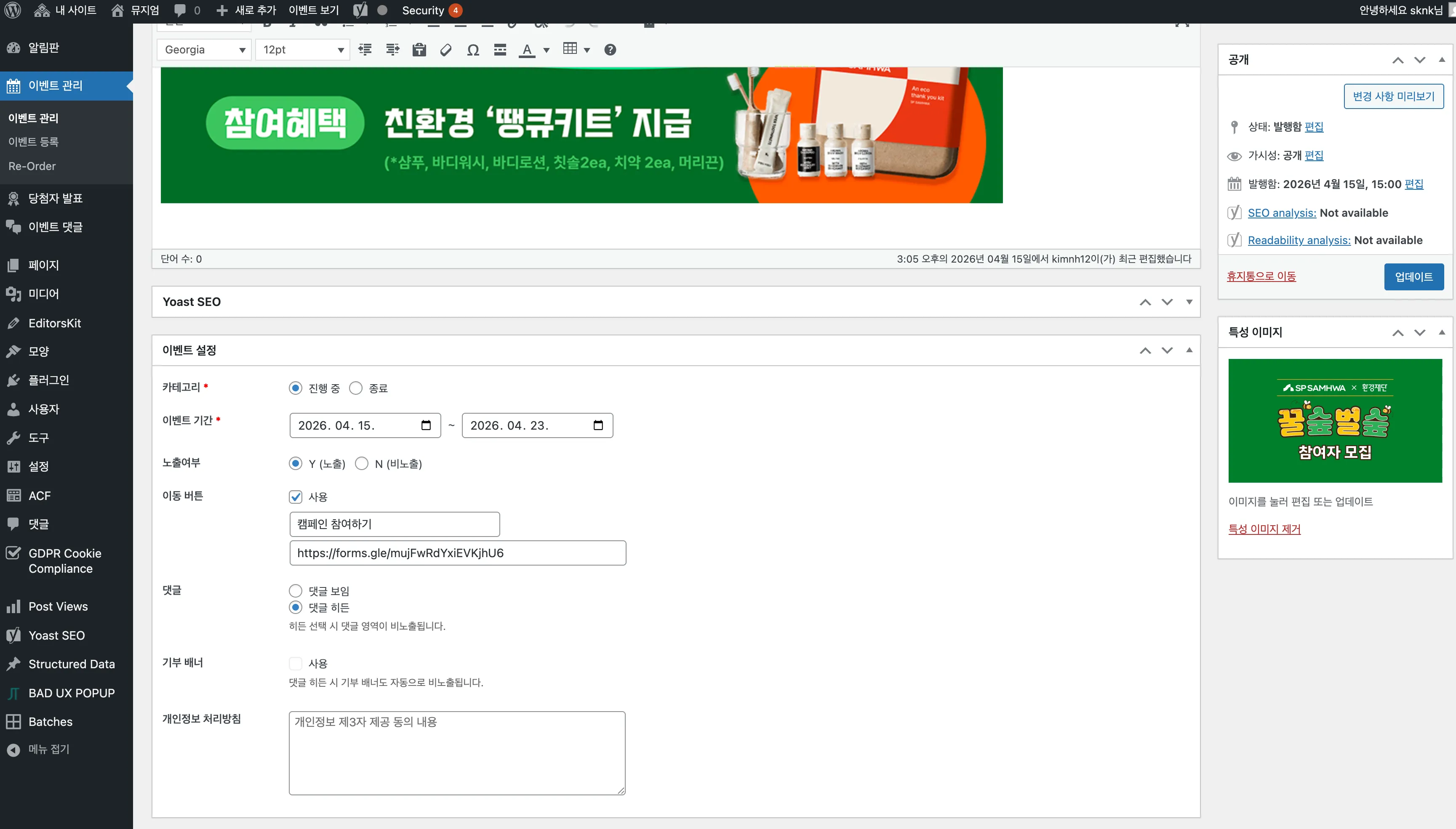
섹션 제목: “1.2.1.3 이벤트 설정”이벤트 편집 화면 하단의 이벤트 설정 섹션에서 상세 옵션을 설정합니다.
본문 이미지 (필수)
섹션 제목: “본문 이미지 (필수)”이벤트 게시물에 표시할 이미지를 본문에 업로드해야 합니다.
- 본문 에디터에서 미디어 추가 버튼 클릭
- 파일 업로드 탭에서 이미지 파일 선택 또는 드래그 앤 드롭
- 업로드 완료 후 게시물에 삽입 클릭
- 이미지 크기 및 정렬 옵션 선택 가능
카테고리 (필수)
섹션 제목: “카테고리 (필수)”이벤트의 진행 상태를 설정합니다.
| 옵션 | 설명 |
|---|---|
| 진행 중 | 현재 참여 가능한 이벤트 |
| 종료 | 이벤트가 종료됨 |
이벤트 기간 (필수)
섹션 제목: “이벤트 기간 (필수)”이벤트의 시작일과 종료일을 설정합니다.
- 시작일: 이벤트 시작 날짜 선택
- 종료일: 이벤트 종료 날짜 선택
- 날짜 선택 시 캘린더 팝업이 표시됩니다
노출여부
섹션 제목: “노출여부”웹사이트에 이벤트 노출 여부를 설정합니다.
| 옵션 | 설명 |
|---|---|
| Y (노출) | 웹사이트에 표시됨 |
| N (비노출) | 웹사이트에 표시되지 않음 |
이동 버튼
섹션 제목: “이동 버튼”이벤트 참여를 위한 외부 링크 버튼을 설정합니다.
- 사용 체크박스 활성화
- 버튼 텍스트 입력 (예: “캠페인 참여하기”)
- URL 입력 (예: Google Forms 링크)
예시:- 버튼 텍스트: 캠페인 참여하기- URL: https://forms.gle/xxxxx댓글 설정
섹션 제목: “댓글 설정”이벤트 상세 페이지의 댓글 영역 표시 여부를 설정합니다.
| 옵션 | 설명 |
|---|---|
| 댓글 보임 | 댓글 영역이 표시됨 |
| 댓글 히든 | 댓글 영역이 숨겨짐 |
참고: 히든 선택 시 댓글 영역이 비노출됩니다.
기부 배너
섹션 제목: “기부 배너”기부 관련 배너 표시 여부를 설정합니다.
- 사용 체크박스 활성화 시 기부 배너 표시
- 댓글 히든 시 기부 배너도 자동으로 비노출됩니다
개인정보 처리방침
섹션 제목: “개인정보 처리방침”이벤트 참여 시 표시할 개인정보 제3자 제공 동의 내용을 입력합니다.
1.2.1.4 특성 이미지 설정
섹션 제목: “1.2.1.4 특성 이미지 설정”우측 사이드바의 특성 이미지 섹션에서 이벤트 대표 이미지를 설정합니다.
- 특성 이미지 설정 클릭
- 미디어 라이브러리에서 이미지 선택 또는 새로 업로드
- 특성 이미지로 설정 클릭
권장 이미지 규격
섹션 제목: “권장 이미지 규격”| 용도 | 권장 크기 | 형식 |
|---|---|---|
| 특성 이미지 | 1200 x 630px | JPG, WebP |
| 본문 이미지 | 1920 x 1080px | JPG, WebP |
1.2.1.5 발행하기
섹션 제목: “1.2.1.5 발행하기”새 이벤트 발행
섹션 제목: “새 이벤트 발행”- 모든 필수 항목 입력 완료
- 우측 공개 패널에서 공개 버튼 클릭
기존 이벤트 업데이트
섹션 제목: “기존 이벤트 업데이트”- 내용 수정 후
- 업데이트 버튼 클릭
발행 옵션
섹션 제목: “발행 옵션”| 옵션 | 설명 |
|---|---|
| 임시 글로 저장 | 발행하지 않고 저장만 |
| 미리보기 | 발행 전 미리보기 |
| 상태 | 발행됨 / 임시글 / 예약됨 |
| 가시성 | 공개 / 비밀번호 보호 / 비공개 |
| 발행일 | 즉시 또는 예약 발행 |
1.2.1.6 이벤트 수정
섹션 제목: “1.2.1.6 이벤트 수정”수정 방법
섹션 제목: “수정 방법”- 이벤트 목록에서 수정할 이벤트 제목 클릭
- 편집 화면에서 내용 수정
- 업데이트 클릭
빠른 편집
섹션 제목: “빠른 편집”목록에서 이벤트에 마우스 오버 시 나타나는 빠른 편집 링크로 간단한 정보만 수정할 수 있습니다.
1.2.1.7 이벤트 삭제
섹션 제목: “1.2.1.7 이벤트 삭제”휴지통으로 이동
섹션 제목: “휴지통으로 이동”- 이벤트 목록에서 삭제할 이벤트에 마우스 오버
- 휴지통 클릭
- 휴지통 탭으로 이동됨
영구 삭제
섹션 제목: “영구 삭제”- 휴지통 탭 클릭
- 삭제할 이벤트에서 영구 삭제 클릭
주의: 영구 삭제된 이벤트는 복구할 수 없습니다.
휴지통의 이벤트는 복원 클릭으로 되돌릴 수 있습니다.
1.2.1.8 이벤트 순서 변경
섹션 제목: “1.2.1.8 이벤트 순서 변경”좌측 메뉴의 이벤트 관리 > Re-Order에서 이벤트 순서를 드래그 앤 드롭으로 변경할 수 있습니다.
1.2.1.9 자주 묻는 질문
섹션 제목: “1.2.1.9 자주 묻는 질문”Q: 이벤트가 웹사이트에 표시되지 않아요
섹션 제목: “Q: 이벤트가 웹사이트에 표시되지 않아요”A: 다음을 확인하세요:
- 노출여부가 Y(노출)로 설정되어 있는지
- 상태가 발행됨인지
- 카테고리가 진행 중인지
Q: 이벤트 참여 버튼이 작동하지 않아요
섹션 제목: “Q: 이벤트 참여 버튼이 작동하지 않아요”A: 이동 버튼 설정을 확인하세요:
- 사용 체크박스가 활성화되어 있는지
- URL이 올바르게 입력되어 있는지 (https:// 포함)
Q: 댓글 영역이 보이지 않아요
섹션 제목: “Q: 댓글 영역이 보이지 않아요”A: 이벤트 설정에서 댓글 옵션이 “댓글 보임”으로 설정되어 있는지 확인하세요.