세계시민교육 관련 행사/이벤트를 관리합니다.
| 항목 | 내용 |
|---|
| 위치 | Board > Events |
| 경로 | /admin/content?type=events |
| 접근 권한 | Administrator |
Events 목록 화면에서 등록된 행사를 확인하고 관리합니다.
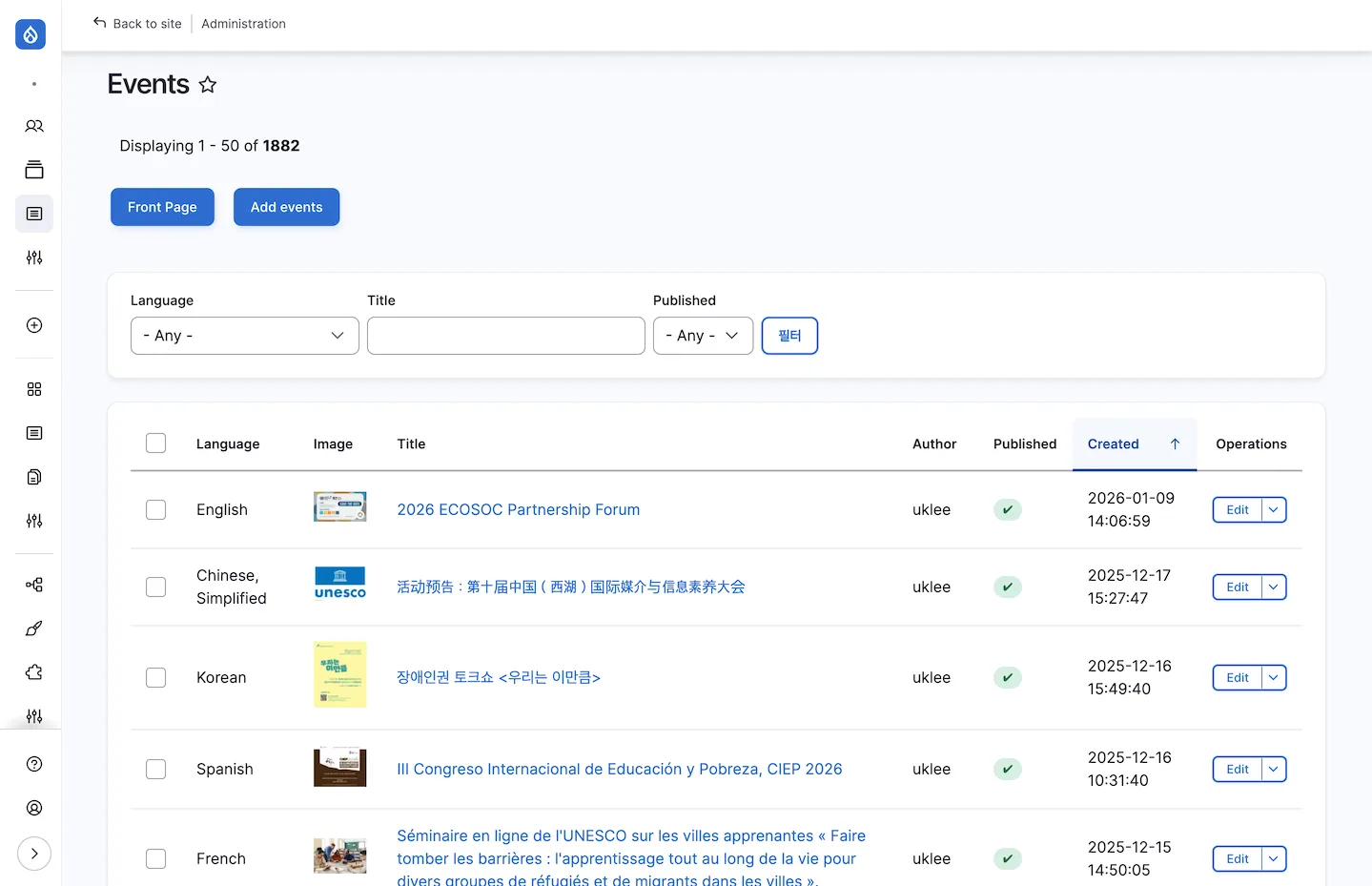
| 버튼 | 설명 |
|---|
| Front Page | 사용자 화면(프론트)에서 Events 목록 열람 |
| Add Events | 새 Events 추가 화면으로 이동 |
| 컬럼 | 설명 |
|---|
| Language | 콘텐츠 언어 (English, Korean, French 등) |
| Title | 이벤트 제목 (클릭하면 프론트 화면으로 이동) |
| Author | 작성자 계정 |
| Published | 공개 여부 (체크 아이콘으로 표시) |
| Created | 최초 작성 일시 |
| Operations | 작업 드롭다운 (Edit 등) |
| 작업 | 설명 |
|---|
| Edit | 콘텐츠 수정 화면으로 이동 |
| Translate | 번역 화면으로 이동 |
| Delete | 콘텐츠 삭제 |
| View | 콘텐츠 보기 (Headless 구조에서는 Drupal 자체 화면이므로 실제 활용도가 낮음. 미리보기가 필요한 경우 수정 화면의 Preview 기능을 사용하세요) |
Events의 각 필드를 입력하거나 수정하는 화면입니다. 새 콘텐츠 추가(Add Events)와 기존 콘텐츠 수정(Edit) 모두 동일한 화면을 사용합니다.
- 목록에서 Operations > Edit 클릭
- 목록 상단의 Add Events 버튼 클릭
| 필드 | 설명 | 필수 |
|---|
| Title | 행사 제목. 목록과 프론트 화면에 표시되는 대표 제목 | O |
| Event Date | 행사 일시. Start date / End date를 날짜 선택기로 입력. 사용자 화면(프론트)에서 날짜 기반으로 “Upcoming events” 뱃지가 자동 표시됨 (목록: 시작일 기준, 상세: 종료일 기준. 해당 날짜가 지나면 뱃지 비표시) | - |
| Language | 콘텐츠 언어 선택 (English, Korean, French 등). 최초 저장 후에는 변경 불가 | - |
| Venue | 행사 장소. 텍스트 입력 | - |
| Url | 행사 관련 링크. 내부/외부 URL 입력. 자동완성으로 내부 콘텐츠 검색 가능. 특수값: <front> (메인 페이지), <nolink> (링크 없음), <button> (버튼 표시) | - |
| 필드 | 설명 | 필수 |
|---|
| Image | 행사 이미지 업로드. 가로형 3:2 비율 권장 (1200×800px 또는 900×600px). 최대 10MB. 허용 형식: png, gif, jpg, jpeg | - |
| 필드 | 설명 | 필수 |
|---|
| Body | 행사 설명. WYSIWYG 에디터(CKEditor5)로 서식, 링크, 표, 이미지, 영상 등을 삽입할 수 있음 | O |
에디터 사용법과 문서 작성 규칙은 스타일 가이드를 참고하세요.
| 필드 | 설명 | 필수 |
|---|
| Files | 첨부 파일 업로드. 복수 파일 업로드 가능. 최대 50MB. 허용 형식: pdf, doc, ppt, xls, docx, pptx, xlsx | - |
화면 오른쪽 사이드바에서 공개 상태를 관리합니다.
| 필드 | 설명 | 필수 |
|---|
| Published | 공개/비공개 여부 | O |
| Create new revision | 리비전 생성 여부. 기본 활성화 (필수) | - |
| Revision log message | 수정 내용 메모. 어떤 변경을 했는지 간단히 기록 | - |
| Menu settings | 메뉴 등록 여부 및 메뉴 구조 설정 | - |
| Authoring information | 작성자 및 작성일 정보. 기본값은 현재 로그인 사용자와 현재 시간 | - |
화면 상단의 Save 버튼을 클릭하여 저장합니다. 저장 전 Preview 버튼으로 미리보기를 확인할 수 있습니다.
