
팀 멤버 관리
1. Team Members 개요
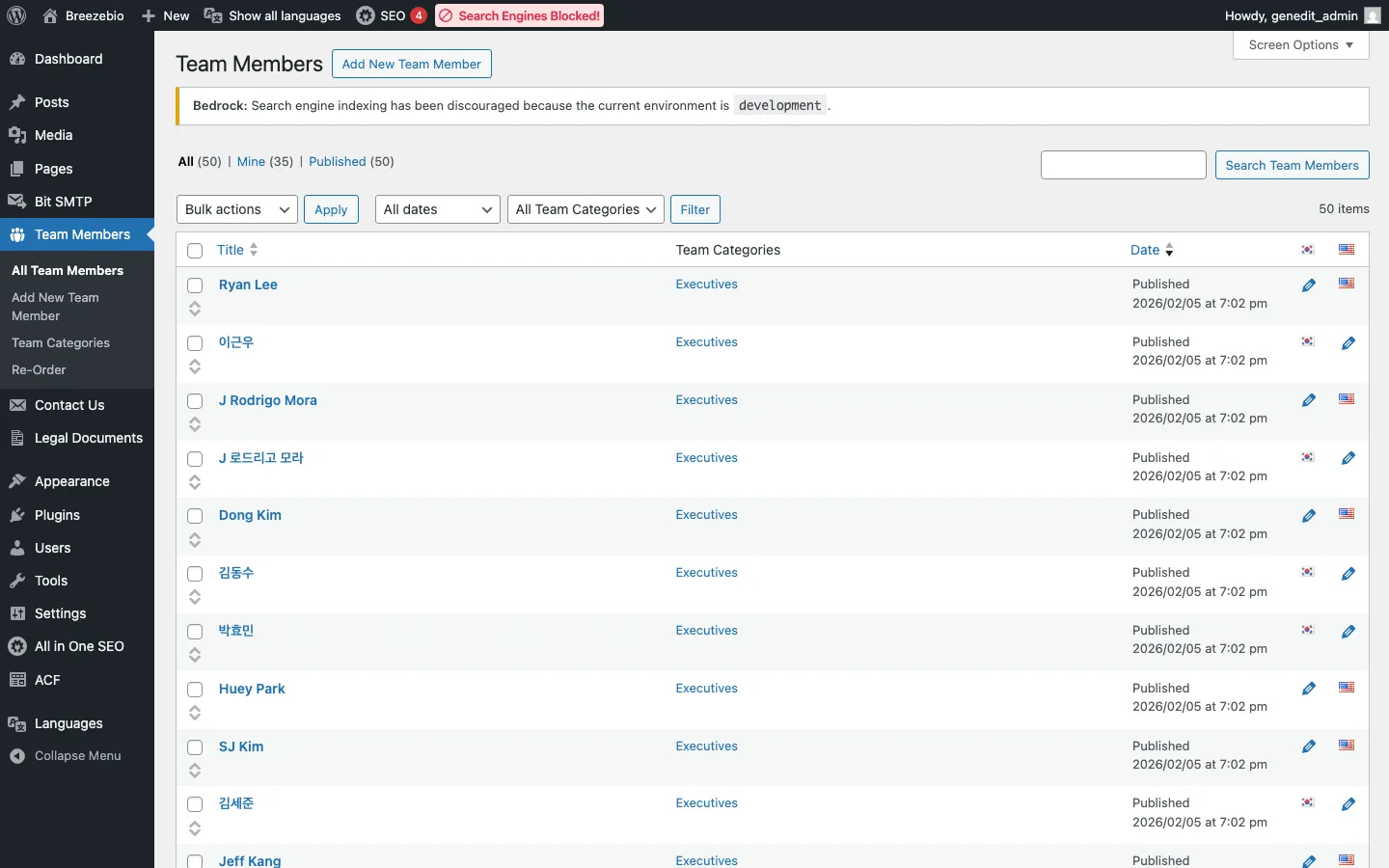
섹션 제목: “1. Team Members 개요”About 페이지의 팀 섹션에 표시되는 멤버 정보를 관리합니다.
접근 경로
섹션 제목: “접근 경로”관리자 > Team Members
2. 팀 카테고리
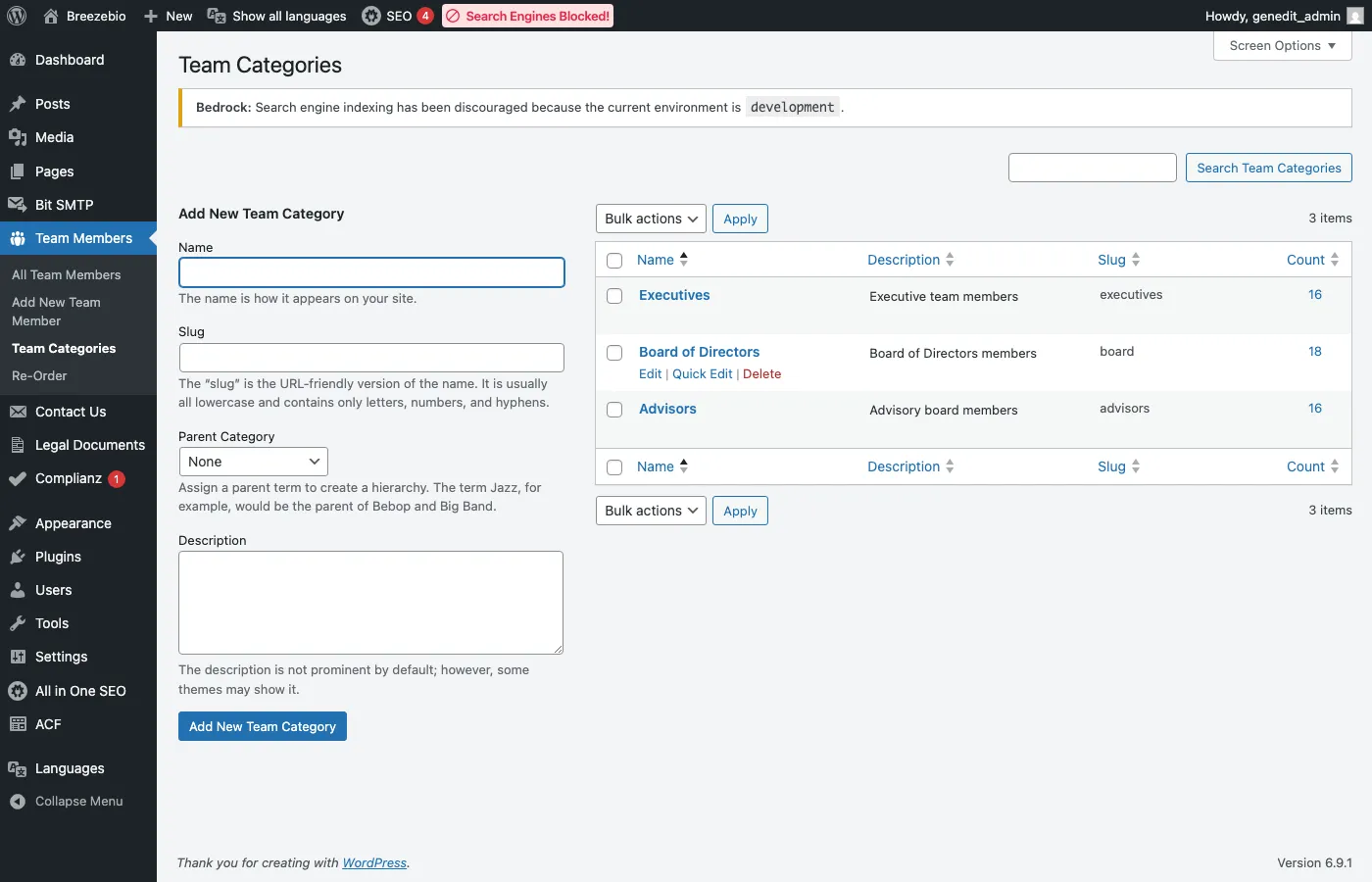
섹션 제목: “2. 팀 카테고리”팀 멤버는 다음 카테고리로 분류됩니다:
| 카테고리 | 설명 | 탭 표시 |
|---|---|---|
| Leadership | 경영진 | Leadership |
| Advisors | 자문위원 | Advisors |
| Board | 이사회 | Board of Directors |
카테고리 관리
섹션 제목: “카테고리 관리”관리자 > Team Members > Team Groups
3. 팀 멤버 등록
섹션 제목: “3. 팀 멤버 등록”새 멤버 추가
섹션 제목: “새 멤버 추가”- Team Members > Add New 클릭
- 필수 정보 입력
- “발행” 클릭
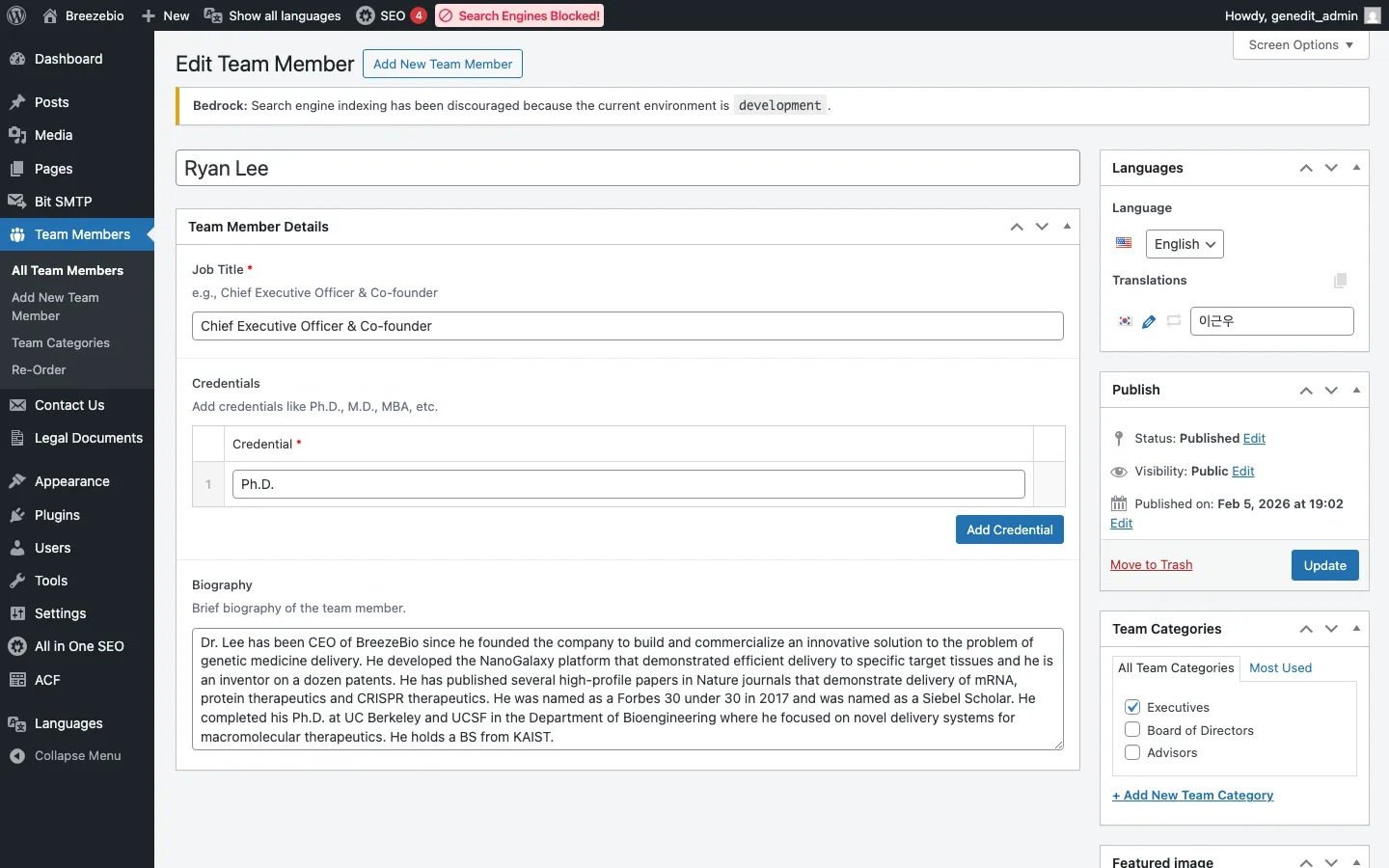
입력 필드
섹션 제목: “입력 필드”| 필드 | 설명 | 필수 |
|---|---|---|
| 제목 | 멤버 이름 | ✓ |
| Position | 직책 | ✓ |
| Bio | 약력/소개 | |
| Profile Image | 프로필 사진 | ✓ |
| LinkedIn URL | LinkedIn 프로필 링크 | |
| Team Group | 소속 카테고리 | ✓ |
프로필 이미지 가이드
섹션 제목: “프로필 이미지 가이드”| 항목 | 권장 사항 |
|---|---|
| 크기 | 400x400px (정사각형) |
| 형식 | JPG 또는 WebP |
| 용량 | 200KB 이하 |
| 배경 | 일관된 배경색 권장 |
4. 멤버 정보 수정
섹션 제목: “4. 멤버 정보 수정”- Team Members 목록에서 편집할 멤버 클릭
- 필드 수정
- “업데이트” 클릭
프로필 사진 변경
섹션 제목: “프로필 사진 변경”- Profile Image 필드에서 기존 이미지 클릭
- “Remove” 또는 “Change Image” 클릭
- 새 이미지 업로드
- “업데이트” 클릭
5. 멤버 순서 변경
섹션 제목: “5. 멤버 순서 변경”팀 멤버 표시 순서는 Post Types Order 플러그인으로 관리됩니다.
순서 변경 방법
섹션 제목: “순서 변경 방법”- Team Members 목록 페이지 접근
- 드래그 앤 드롭으로 순서 변경
- 자동 저장됨
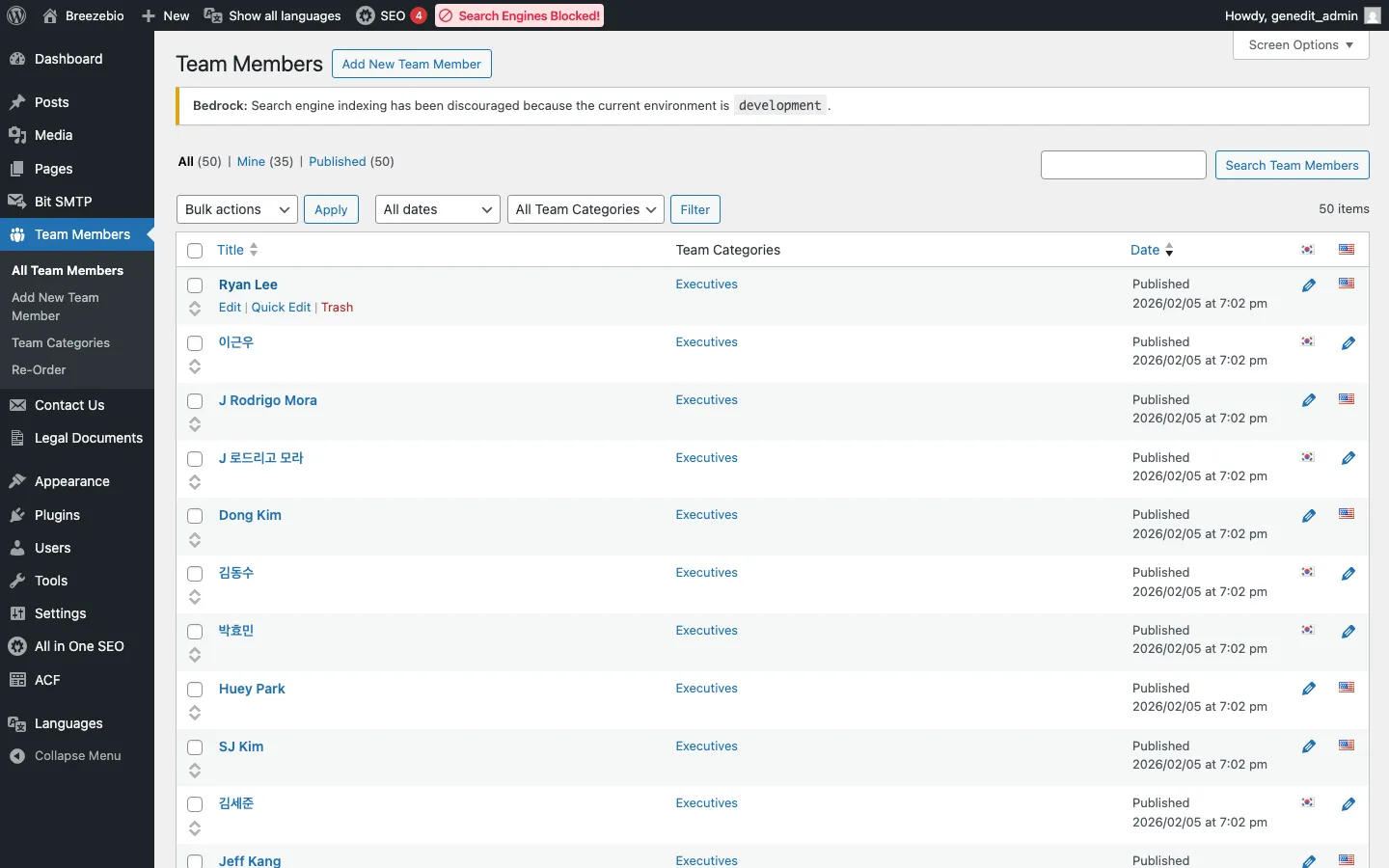
참고: 순서는 카테고리(Team Group) 내에서 적용됩니다.
6. 멤버 삭제/비활성화
섹션 제목: “6. 멤버 삭제/비활성화”임시 비활성화
섹션 제목: “임시 비활성화”멤버를 일시적으로 숨기려면:
- 멤버 편집 화면 접근
- 우측 상태 패널에서 “비공개” 선택
- “업데이트” 클릭
완전 삭제
섹션 제목: “완전 삭제”- 멤버 목록에서 삭제할 멤버에 마우스 오버
- “휴지통” 클릭
- 필요시 휴지통에서 “영구 삭제”
7. 다국어 팀 멤버
섹션 제목: “7. 다국어 팀 멤버”언어별 관리
섹션 제목: “언어별 관리”팀 멤버도 Polylang으로 다국어 지원됩니다.
| 필드 | 번역 필요 |
|---|---|
| 이름 | 상황에 따라 (영문명 유지 또는 한글 병기) |
| Position | ✓ (예: CEO → 대표이사) |
| Bio | ✓ |
| Profile Image | 공유 가능 |
번역 연결
섹션 제목: “번역 연결”- 영어 멤버 등록
- 목록에서 🇰🇷 ➕ 아이콘 클릭
- 한국어 정보 입력
- 발행
8. 프론트엔드 표시
섹션 제목: “8. 프론트엔드 표시”Team 블록
섹션 제목: “Team 블록”About 페이지의 Team 블록은 자동으로 팀 멤버 데이터를 불러옵니다.
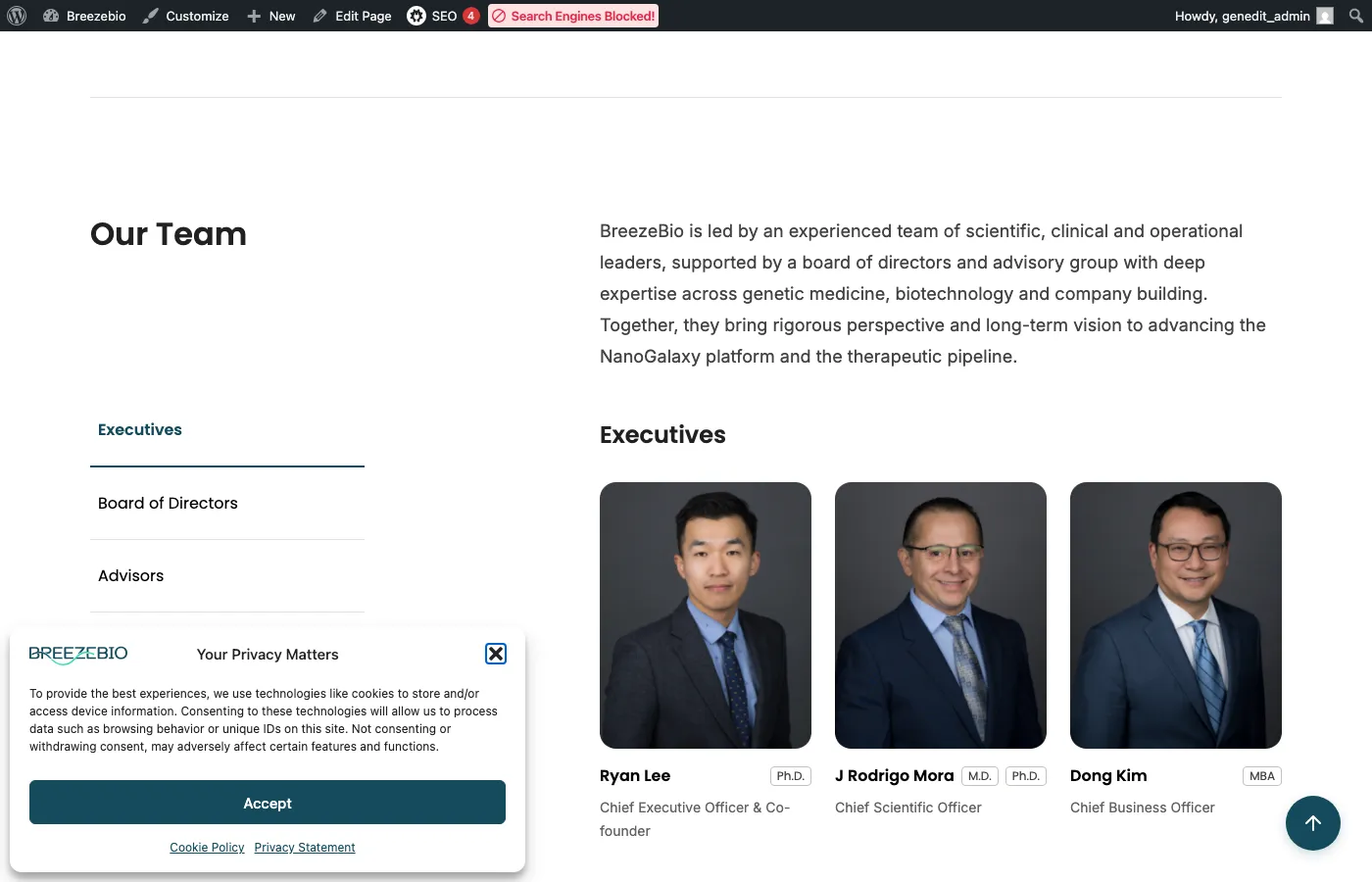
탭 구조
섹션 제목: “탭 구조”| 탭 | 표시 조건 |
|---|---|
| Leadership | 해당 카테고리에 멤버가 1명 이상 |
| Advisors | 해당 카테고리에 멤버가 1명 이상 |
| Board of Directors | 해당 카테고리에 멤버가 1명 이상 |
참고: 특정 카테고리에 멤버가 없으면 해당 탭은 표시되지 않습니다.
9. WP-CLI 명령어 (개발자 참고)
섹션 제목: “9. WP-CLI 명령어 (개발자 참고)”팀 멤버 조회
섹션 제목: “팀 멤버 조회”$ ddev wp genedit team list팀 멤버 생성 (CSV)
섹션 제목: “팀 멤버 생성 (CSV)”$ ddev wp genedit team import /path/to/team.csv팀 멤버 내보내기
섹션 제목: “팀 멤버 내보내기”$ ddev wp genedit team export /path/to/output.csv10. 자주 묻는 질문
섹션 제목: “10. 자주 묻는 질문”Q: 팀 멤버 추가했는데 사이트에 안 보여요
섹션 제목: “Q: 팀 멤버 추가했는데 사이트에 안 보여요”A:
- 멤버 상태가 “발행됨”인지 확인
- Team Group(카테고리)이 선택되었는지 확인
- 브라우저 캐시 새로고침 (Ctrl+Shift+R)
- 프론트엔드 캐시 있으면 갱신 필요 (개발팀 문의)
Q: 순서가 변경되지 않아요
섹션 제목: “Q: 순서가 변경되지 않아요”A:
- 목록 페이지에서 드래그 앤 드롭 후 페이지 새로고침
- 같은 Team Group 내에서만 순서 비교됨
- 해결되지 않으면 Post Types Order 플러그인 설정 확인
Q: 프로필 이미지 비율이 이상해요
섹션 제목: “Q: 프로필 이미지 비율이 이상해요”A:
- 정사각형(1:1) 비율 이미지 사용 권장
- 업로드 전 이미지 편집 도구로 크롭
- 최소 400x400px 권장