
ACF 블록 가이드
1. ACF 블록 개요
섹션 제목: “1. ACF 블록 개요”BreezeBio 웹사이트는 **ACF Pro (Advanced Custom Fields)**를 사용하여 커스텀 블록을 제공합니다. 이 블록들은 Figma 디자인을 정확히 구현하며, 관리자가 쉽게 콘텐츠를 편집할 수 있습니다.
블록 접근 방법
섹션 제목: “블록 접근 방법”- 페이지 편집 화면에서
+버튼 클릭 - 블록 검색창에 “breezebio” 또는 블록명 입력
- BreezeBio 카테고리에서 원하는 블록 선택
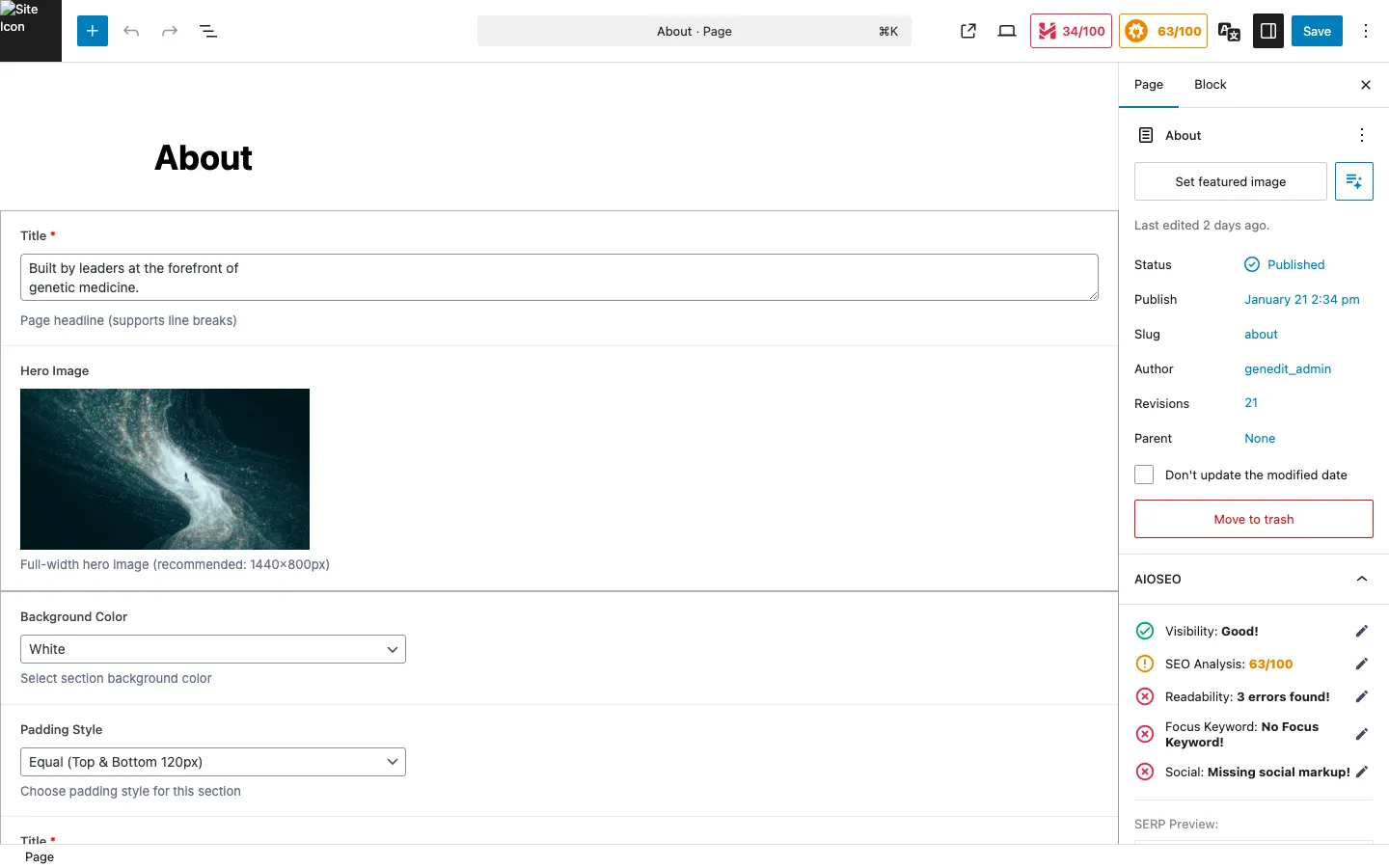
2. Hero 블록
섹션 제목: “2. Hero 블록”Hero Section (genedit-hero)
섹션 제목: “Hero Section (genedit-hero)”메인 페이지의 전체 화면 히어로 영역입니다.
| 필드 | 설명 | 필수 |
|---|---|---|
| Title | 큰 제목 텍스트 | ✓ |
| Highlight Text | 강조 텍스트 (뱃지) | |
| Background Image | 배경 이미지 | ✓ |
| Background Video | 배경 비디오 (선택) |
Page Hero (genedit-page-hero)
섹션 제목: “Page Hero (genedit-page-hero)”서브 페이지 상단의 히어로 영역입니다.
| 필드 | 설명 | 필수 |
|---|---|---|
| Title | 페이지 제목 | ✓ |
| Subtitle | 부제목 | |
| Background Image | 배경 이미지 |
3. 콘텐츠 블록
섹션 제목: “3. 콘텐츠 블록”Section Title (genedit-section-title)
섹션 제목: “Section Title (genedit-section-title)”섹션의 제목과 설명을 표시합니다.
| 필드 | 설명 |
|---|---|
| Title | 섹션 제목 |
| Description | 섹션 설명 (선택) |
| Alignment | 정렬 (Left/Center) |
Feature Cards (genedit-feature-cards)
섹션 제목: “Feature Cards (genedit-feature-cards)”특징을 카드 형태로 나열합니다.
| 필드 | 설명 |
|---|---|
| Cards (Repeater) | 카드 목록 |
| ㄴ Icon | 아이콘 이미지 |
| ㄴ Title | 카드 제목 |
| ㄴ Description | 카드 설명 |
Image Text (genedit-image-text)
섹션 제목: “Image Text (genedit-image-text)”이미지와 텍스트를 나란히 배치합니다.
| 필드 | 설명 |
|---|---|
| Image | 이미지 |
| Image Position | 이미지 위치 (Left/Right) |
| Title | 제목 |
| Content | 본문 (WYSIWYG) |
| Button | 버튼 링크 (선택) |
Two Column Text (genedit-two-column-text)
섹션 제목: “Two Column Text (genedit-two-column-text)”2단 텍스트 레이아웃입니다.
| 필드 | 설명 |
|---|---|
| Left Column | 왼쪽 열 콘텐츠 |
| Right Column | 오른쪽 열 콘텐츠 |
4. 인터랙티브 블록
섹션 제목: “4. 인터랙티브 블록”Q&A (genedit-qa)
섹션 제목: “Q&A (genedit-qa)”자주 묻는 질문 형태의 아코디언입니다.
| 필드 | 설명 |
|---|---|
| Section Title | 섹션 제목 |
| Items (Repeater) | Q&A 항목 |
| ㄴ Question | 질문 |
| ㄴ Answer | 답변 |
Content Accordion (genedit-content-accordion)
섹션 제목: “Content Accordion (genedit-content-accordion)”일반 콘텐츠 아코디언입니다.
| 필드 | 설명 |
|---|---|
| Items (Repeater) | 아코디언 항목 |
| ㄴ Title | 항목 제목 |
| ㄴ Content | 항목 내용 |
Testimonials (genedit-testimonials)
섹션 제목: “Testimonials (genedit-testimonials)”인용문/후기를 슬라이더로 표시합니다.
| 필드 | 설명 |
|---|---|
| Testimonials (Repeater) | 후기 목록 |
| ㄴ Quote | 인용문 |
| ㄴ Author | 작성자 |
| ㄴ Title | 직책/소속 |
5. 로고/파트너 블록
섹션 제목: “5. 로고/파트너 블록”Partners (genedit-partners)
섹션 제목: “Partners (genedit-partners)”파트너사 로고를 그리드로 표시합니다.
| 필드 | 설명 |
|---|---|
| Section Title | 섹션 제목 |
| Partners (Repeater) | 파트너 목록 |
| ㄴ Logo | 로고 이미지 |
| ㄴ Name | 파트너명 |
| ㄴ URL | 링크 (선택) |
Investors (genedit-investors)
섹션 제목: “Investors (genedit-investors)”투자사 로고를 표시합니다. Partners와 동일한 구조입니다.
6. 동적 콘텐츠 블록
섹션 제목: “6. 동적 콘텐츠 블록”Team (genedit-team)
섹션 제목: “Team (genedit-team)”팀 멤버 CPT에서 데이터를 불러와 표시합니다.
| 필드 | 설명 |
|---|---|
| Description | 섹션 설명 |
참고: 팀 멤버 데이터는
Team Members메뉴에서 별도 관리됩니다. 블록은 자동으로 데이터를 불러옵니다.
News (genedit-news)
섹션 제목: “News (genedit-news)”최신 뉴스 게시물을 자동으로 표시합니다.
| 필드 | 설명 |
|---|---|
| Title | 섹션 제목 |
| Count | 표시할 뉴스 개수 |
| Category | 특정 카테고리만 표시 (선택) |
Careers (genedit-careers)
섹션 제목: “Careers (genedit-careers)”채용 정보를 표시합니다.
| 필드 | 설명 |
|---|---|
| Title | 섹션 제목 |
| Description | 설명 |
| Jobs (Repeater) | 채용 공고 목록 |
7. 특수 블록
섹션 제목: “7. 특수 블록”Pipeline Table (genedit-pipeline-table)
섹션 제목: “Pipeline Table (genedit-pipeline-table)”파이프라인 현황을 테이블 형태로 표시합니다.
| 필드 | 설명 |
|---|---|
| Programs (Repeater) | 프로그램 목록 |
| ㄴ Program Name | 프로그램명 |
| ㄴ Indication | 적응증 |
| ㄴ Stage | 개발 단계 |
| ㄴ Partner | 협력사 |
CTA Banner (genedit-cta-banner)
섹션 제목: “CTA Banner (genedit-cta-banner)”Call-to-Action 배너입니다.
| 필드 | 설명 |
|---|---|
| Title | 제목 |
| Description | 설명 |
| Button Text | 버튼 텍스트 |
| Button URL | 버튼 링크 |
| Background | 배경색/이미지 |
Contact Info (genedit-contact-info)
섹션 제목: “Contact Info (genedit-contact-info)”연락처 정보를 표시합니다.
| 필드 | 설명 |
|---|---|
| Address | 주소 |
| 이메일 | |
| Phone | 전화번호 |
| Map Embed | 지도 임베드 코드 |
8. 블록 편집 팁
섹션 제목: “8. 블록 편집 팁”블록 정렬
섹션 제목: “블록 정렬”일부 블록은 넓은 정렬 옵션을 지원합니다:
| 정렬 | 설명 |
|---|---|
| None | 기본 콘텐츠 너비 |
| Wide | 넓은 너비 |
| Full | 전체 화면 너비 |
블록 복사/이동
섹션 제목: “블록 복사/이동”- 복사: 블록 선택 → 상단 메뉴
⋮→ “복제” - 이동: 블록 선택 → 드래그 또는 화살표 버튼 사용
블록 재사용
섹션 제목: “블록 재사용”자주 사용하는 블록 구성은 “재사용 가능 블록”으로 저장할 수 있습니다:
- 블록 선택
- 상단 메뉴
⋮→ “재사용 가능 블록에 추가” - 이름 지정 후 저장
- 다른 페이지에서 해당 블록 검색하여 삽입