
콘텐츠 관리
1. 페이지 관리
섹션 제목: “1. 페이지 관리”페이지 목록
섹션 제목: “페이지 목록”경로: 관리자 > 페이지
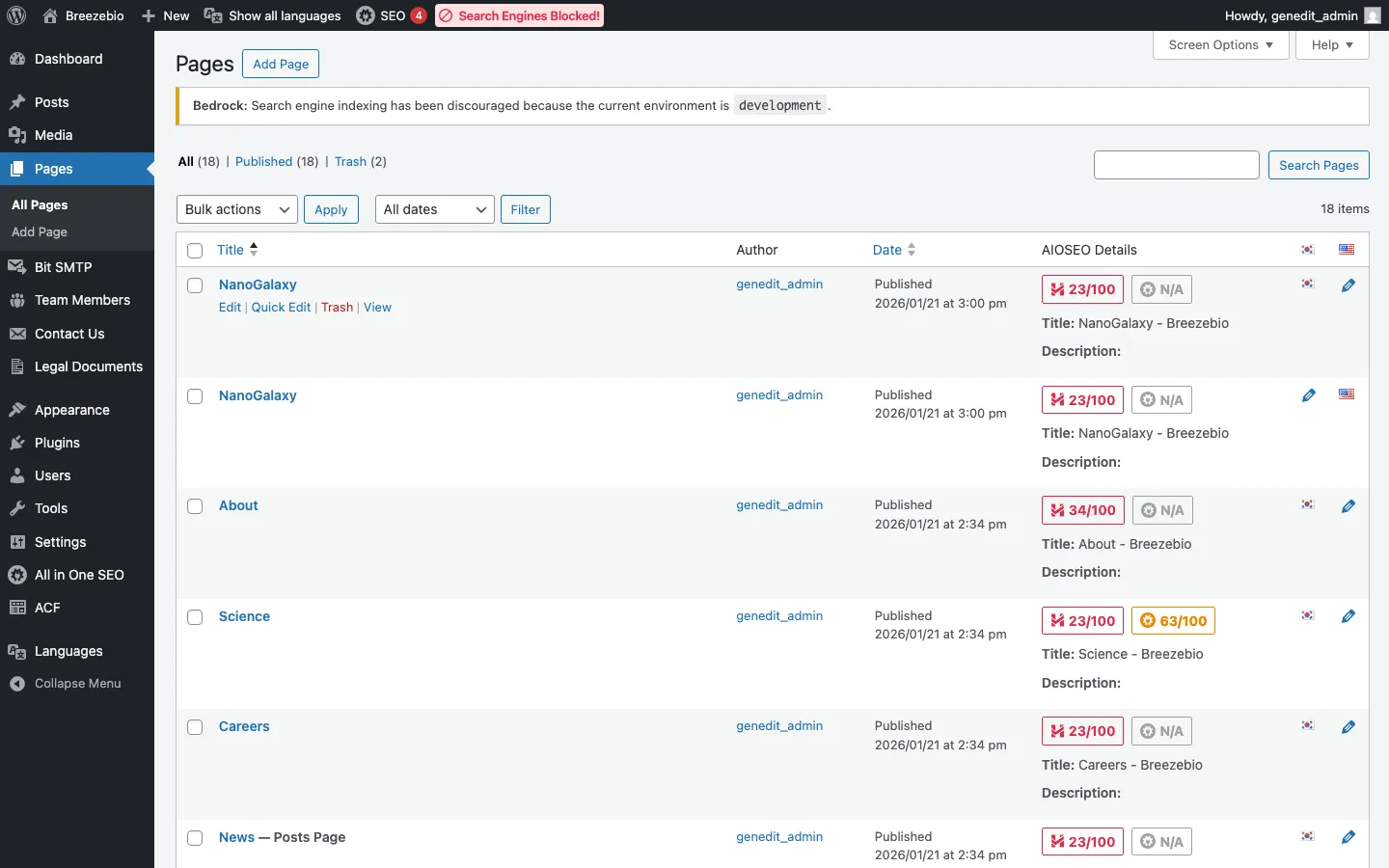
| 컬럼 | 설명 |
|---|---|
| 제목 | 페이지 제목 (클릭하여 편집) |
| 언어 플래그 | 해당 페이지의 언어 |
| 번역 | 연결된 다른 언어 버전 |
| 날짜 | 발행일/수정일 |
페이지 편집
섹션 제목: “페이지 편집”- 페이지 목록에서 편집할 페이지 제목 클릭
- 블록 에디터에서 콘텐츠 수정
- “업데이트” 버튼 클릭하여 저장
2. 블록 에디터 사용법
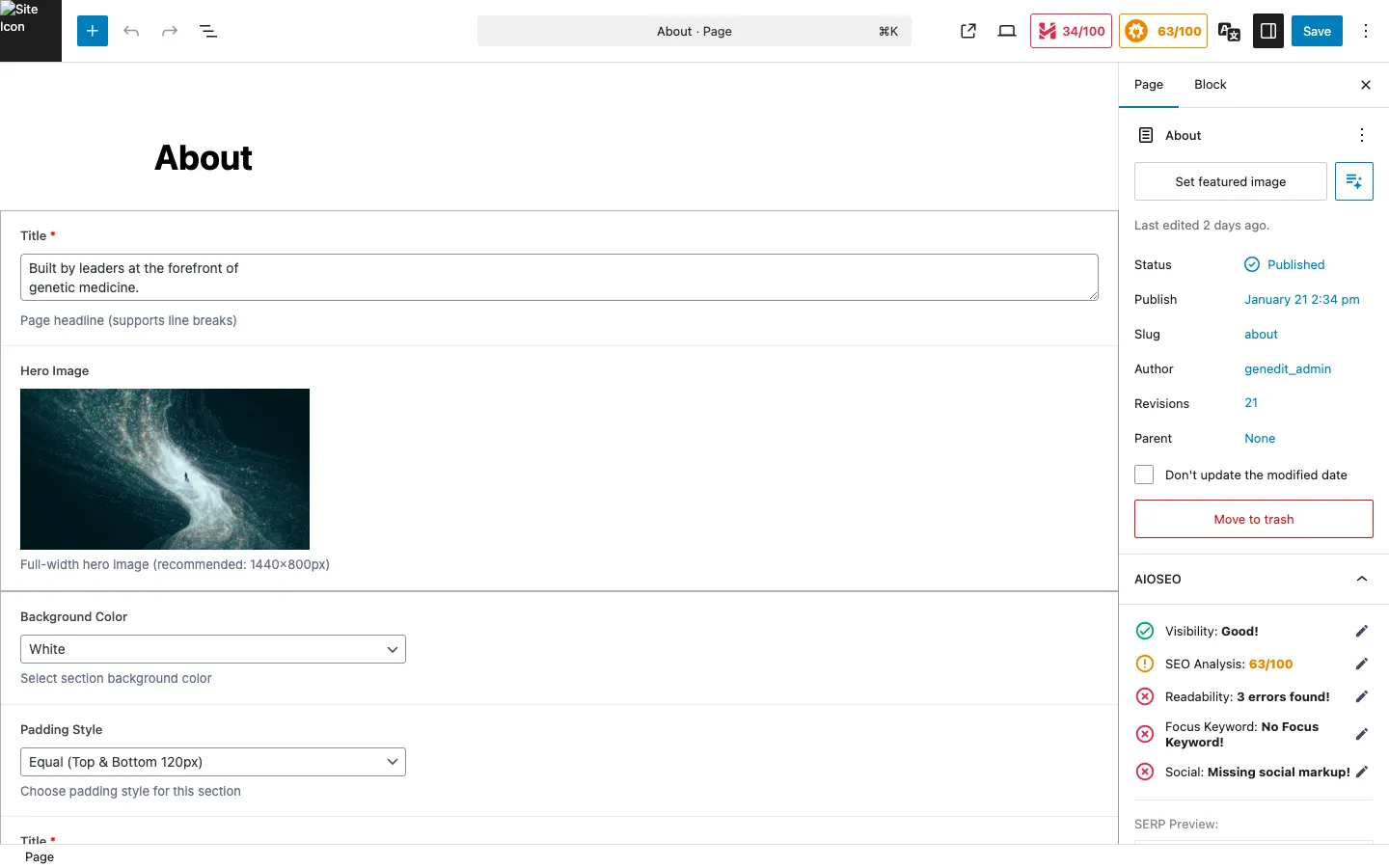
섹션 제목: “2. 블록 에디터 사용법”WordPress의 Gutenberg 블록 에디터와 ACF 커스텀 블록을 함께 사용합니다.
블록 추가
섹션 제목: “블록 추가”- 편집 화면에서
+버튼 클릭 또는/입력 - “BreezeBio” 카테고리에서 원하는 블록 선택
- 블록 설정 패널에서 필드 입력
BreezeBio 커스텀 블록 목록
섹션 제목: “BreezeBio 커스텀 블록 목록”| 블록명 | 용도 |
|---|---|
| Hero Section | 메인 페이지 히어로 영역 |
| Page Hero | 서브 페이지 상단 히어로 |
| Section Title | 섹션 제목 |
| Feature Cards | 특징 카드 그리드 |
| Image Text | 이미지 + 텍스트 레이아웃 |
| Two Column Text | 2단 텍스트 레이아웃 |
| CTA Banner | Call-to-Action 배너 |
| Testimonials | 인용/후기 |
| Partners | 파트너사 로고 |
| Investors | 투자사 로고 |
| Team | 팀 멤버 섹션 |
| News | 뉴스 목록 |
| Careers | 채용 정보 |
| Q&A | FAQ/Q&A |
| Content Accordion | 아코디언 콘텐츠 |
| Pipeline Table | 파이프라인 테이블 |
| Program Section | 프로그램 섹션 |
| Program Detail | 프로그램 상세 |
| Contact Info | 연락처 정보 |
블록 편집 모드
섹션 제목: “블록 편집 모드”ACF 블록은 두 가지 모드로 표시됩니다:
| 모드 | 설명 |
|---|---|
| Preview | 실제 렌더링된 모습 미리보기 |
| Edit | 필드 입력 폼 표시 |
블록 상단 툴바에서 모드를 전환할 수 있습니다.
3. 미디어 관리
섹션 제목: “3. 미디어 관리”미디어 라이브러리
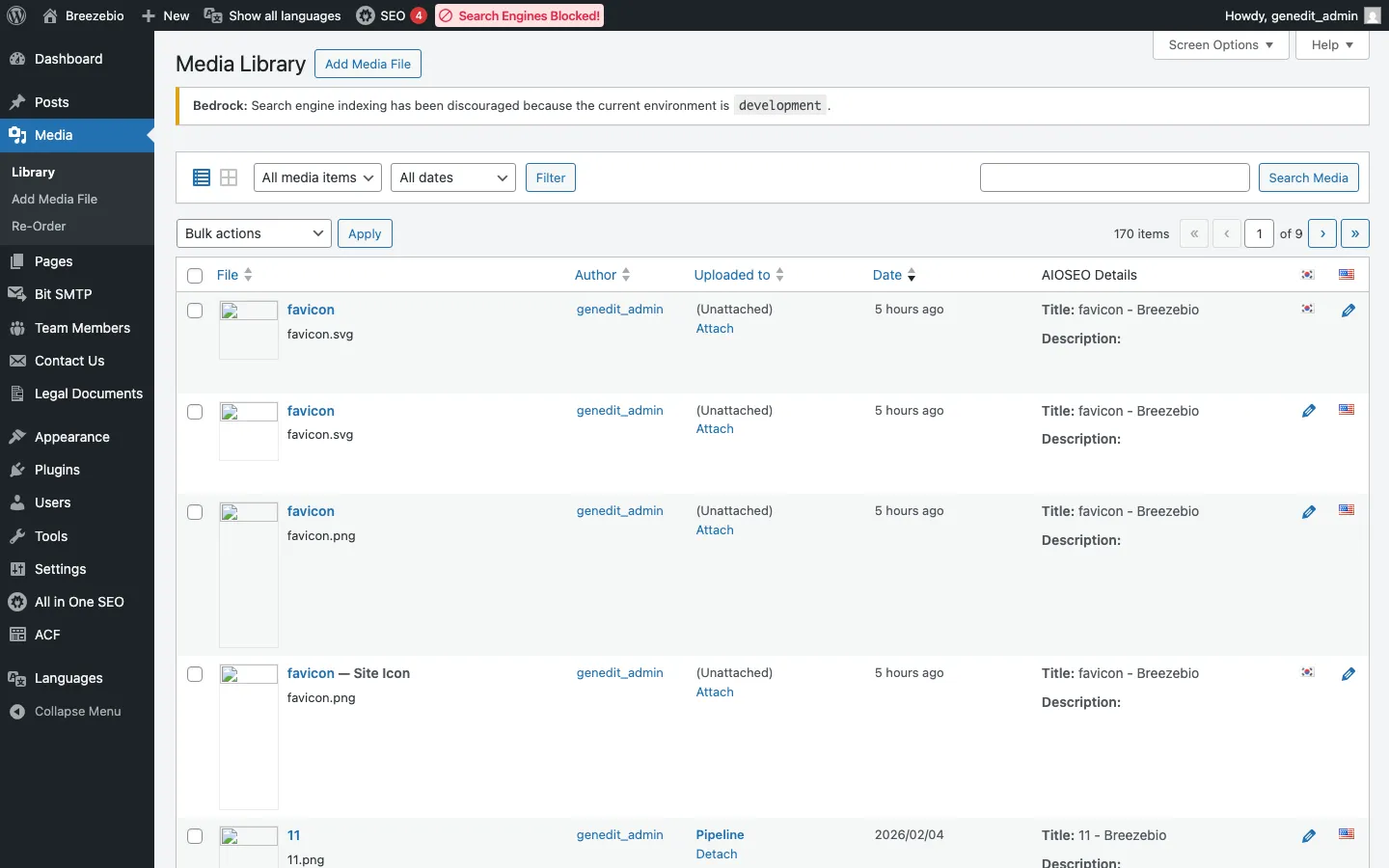
섹션 제목: “미디어 라이브러리”경로: 관리자 > 미디어
이미지 업로드
섹션 제목: “이미지 업로드”- “새로 추가” 버튼 클릭
- 파일 드래그 앤 드롭 또는 “파일 선택”
- 업로드 완료 후 미디어 라이브러리에 표시
이미지 최적화 가이드
섹션 제목: “이미지 최적화 가이드”| 용도 | 권장 크기 | 형식 |
|---|---|---|
| Hero 배경 | 1920x1080px | JPG/WebP |
| 팀 멤버 사진 | 400x400px | JPG/WebP |
| 로고 이미지 | 200x100px | PNG/SVG |
| 뉴스 썸네일 | 800x600px | JPG/WebP |
팁: SVG 파일도 업로드 가능합니다 (Safe SVG 플러그인 활성화됨).
4. 뉴스 관리
섹션 제목: “4. 뉴스 관리”뉴스 목록
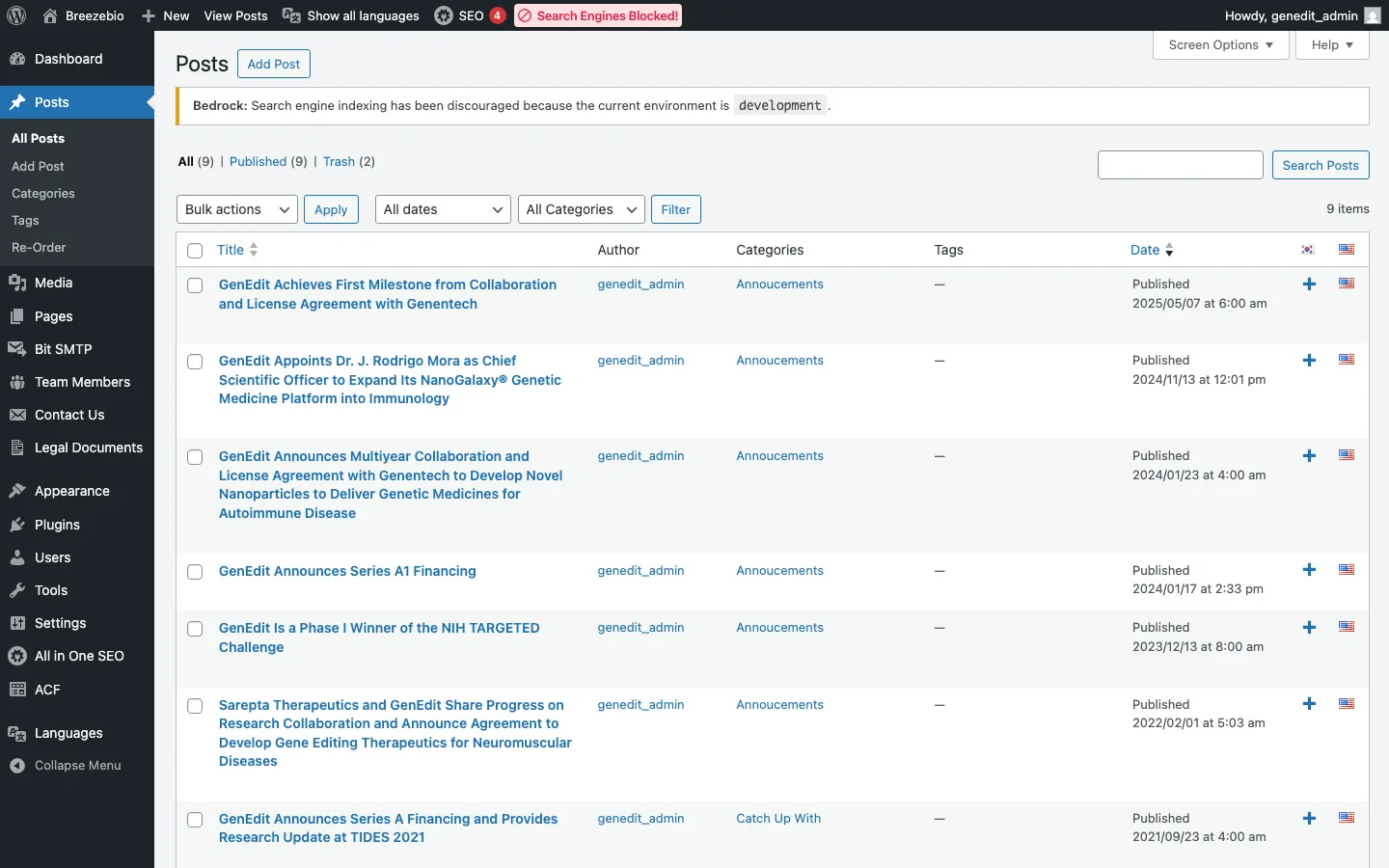
섹션 제목: “뉴스 목록”경로: 관리자 > 글
새 뉴스 작성
섹션 제목: “새 뉴스 작성”- “새 글 추가” 클릭
- 제목 입력
- 본문 작성 (블록 에디터)
- 우측 사이드바에서:
- 카테고리 선택
- 특성 이미지 설정 (썸네일)
- 언어 선택
- “발행” 클릭
카테고리 관리
섹션 제목: “카테고리 관리”경로: 관리자 > 글 > 카테고리
| 기본 카테고리 | 설명 |
|---|---|
| Catch Up With | 일반 뉴스/소식 |
| Press Releases | 보도자료 |
| Announcements | 공지사항 |
참고: 카테고리는 다국어별로 별도 관리됩니다. 영어/한국어 각각 동일한 이름의 카테고리가 존재합니다.
5. 발행 및 미리보기
섹션 제목: “5. 발행 및 미리보기”발행 상태
섹션 제목: “발행 상태”| 상태 | 설명 |
|---|---|
| 발행됨 | 웹사이트에 공개 |
| 임시글 | 저장만 된 상태 (비공개) |
| 예약됨 | 지정 시간에 자동 발행 |
| 비공개 | 관리자만 볼 수 있음 |
미리보기
섹션 제목: “미리보기”- 편집 화면 상단 “미리보기” 버튼 클릭
- “새 탭에서 미리보기” 선택
- 실제 프론트엔드에서 콘텐츠 확인
리비전 (수정 이력)
섹션 제목: “리비전 (수정 이력)”WordPress는 자동으로 수정 이력을 저장합니다.
- 편집 화면 우측 “리비전” 클릭
- 이전 버전과 비교
- 필요시 이전 버전으로 복원
6. 자주 묻는 질문
섹션 제목: “6. 자주 묻는 질문”Q: 페이지가 저장되지 않아요
섹션 제목: “Q: 페이지가 저장되지 않아요”A: 다음을 확인하세요:
- 필수 필드가 모두 입력되었는지
- 네트워크 연결 상태
- 브라우저 캐시 새로고침 (Ctrl+Shift+R)
Q: 이미지가 표시되지 않아요
섹션 제목: “Q: 이미지가 표시되지 않아요”A:
- 이미지 파일명에 한글이나 특수문자가 있으면 영문으로 변경 후 재업로드
- 이미지 크기가 너무 큰 경우 리사이즈 (최대 2MB 권장)
Q: 블록이 깨져 보여요
섹션 제목: “Q: 블록이 깨져 보여요”A:
- 블록을 선택 후 상단 메뉴에서 “블록 복구” 시도
- 해결되지 않으면 해당 블록 삭제 후 다시 추가